1. Présentation
La page Géocodage de références cadastrales transforme un fichier CSV de parcelles (Code Insee, section, numéro) en coordonnées GPS, puis exporte le fichier enrichi. Elle s'utilise en quatre temps : importer, faire correspondre les colonnes, lancer la recherche, exporter.
- Adresse :
http://cadastre24.fr/geocodage_cadastre.php - Sources interrogées : IGN Apicarto (cadastre officiel PCI) en priorité, puis Koumoul (jeu « cadastre-parcelles-coords ») en repli si l'IGN ne trouve rien.
- Résultat : le centroïde approximatif de la parcelle (latitude, longitude en WGS84), pas un point d'adresse.
- Prérequis : une connexion Internet (APIs, fonds de carte IGN, Street View). Aucune donnée n'est enregistrée sur le serveur : tout se passe dans le navigateur.
Format du fichier attendu
Un fichier .csv ou .txt en UTF-8, avec une ligne d'en-tête. Le séparateur (, ; ou tabulation) est détecté automatiquement.
| Colonne | Obligatoire | Exemple | Remarque |
|---|---|---|---|
| Code Insee | Oui | 24322 | 5 caractères ; 4 chiffres → un 0 est ajouté devant ; 3 chiffres ou moins → le code département est demandé |
| Préfixe | Non | 000 | Code de commune absorbée ; 000 par défaut |
| Section | Oui | AB ou A | Une lettre seule est complétée en 0A |
| Parcelle | Oui | 125 | Seuls les chiffres sont gardés, complétés sur 4 (0125) |
Les noms de colonnes contenant « insee », « prefixe », « section », « parcelle » ou « numero » sont reconnus automatiquement. Toutes les autres colonnes sont conservées telles quelles.
2. Vue d'ensemble de l'interface
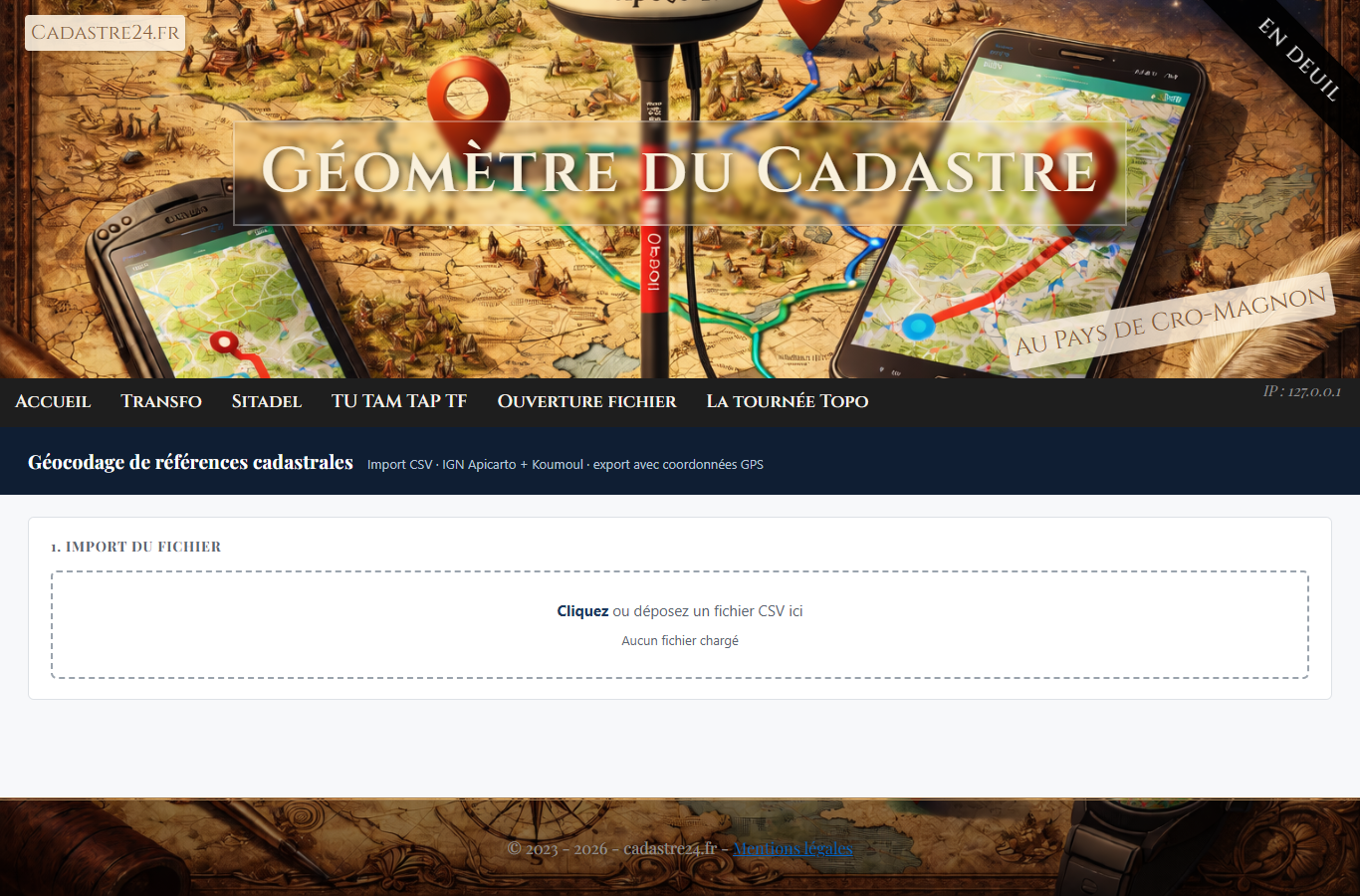
À l'ouverture, seule la zone d'import est visible. Les blocs suivants apparaissent au fur et à mesure : la correspondance des colonnes après le chargement du fichier, puis le tableau de données et la carte après la recherche.
3. Pas à pas : géocoder un fichier
L'exemple utilisé est un fichier parcelles_dossier.csv de 8 parcelles sur Périgueux (24322) et Bergerac (24037), séparateur ; :
Reference;Proprietaire;Code_INSEE;Section;Numero_parcelle
D-001;Dupont;24322;AB;119
D-002;Martin;24322;AB;24
D-003;Bernard;24322;AB;100
D-004;Petit;24037;AB;193
D-005;Durand;24037;AB;210
D-006;Leroy;24037;AB;36
D-007;Moreau;24322;AB;9999
D-008;Simon;24037;AB;6
1Importer le fichier
Cliquez dans le cadre en pointillés pour choisir le fichier, ou faites-le glisser dessus (le cadre devient bleu au survol). Sous le cadre s'affichent le nom du fichier, le nombre de lignes et de colonnes lues.

Charger un nouveau fichier remet l'outil à zéro : le tableau précédent est masqué et l'export désactivé.
2Vérifier la correspondance des colonnes
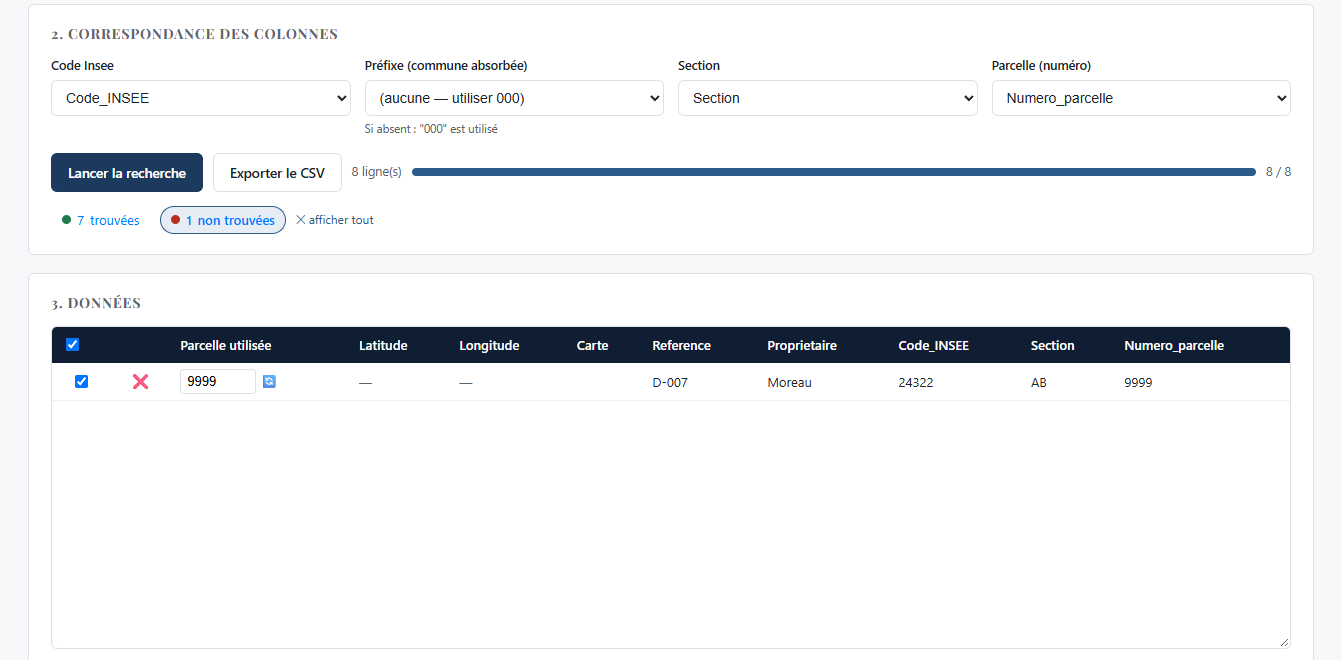
Le bloc 2. Correspondance des colonnes propose quatre listes. L'outil pré-remplit celles dont il reconnaît le nom ; vérifiez-les et corrigez si besoin.

- Code Insee, Section, Parcelle : obligatoires.
- Préfixe : facultatif ; laissez « (aucune — utiliser 000) » si le fichier n'a pas de colonne de commune absorbée.
3Lancer la recherche
Cliquez sur Lancer la recherche. Le bouton se grise, une barre de progression affiche lignes traitées / total, et les compteurs « trouvées » / « non trouvées » se mettent à jour en direct. Les lignes sont traitées 4 par 4.

En fin de traitement, le bouton redevient actif et le bilan s'affiche. Ici, 7 parcelles sont trouvées et 1 ne l'est pas.

4Lire le tableau de résultats
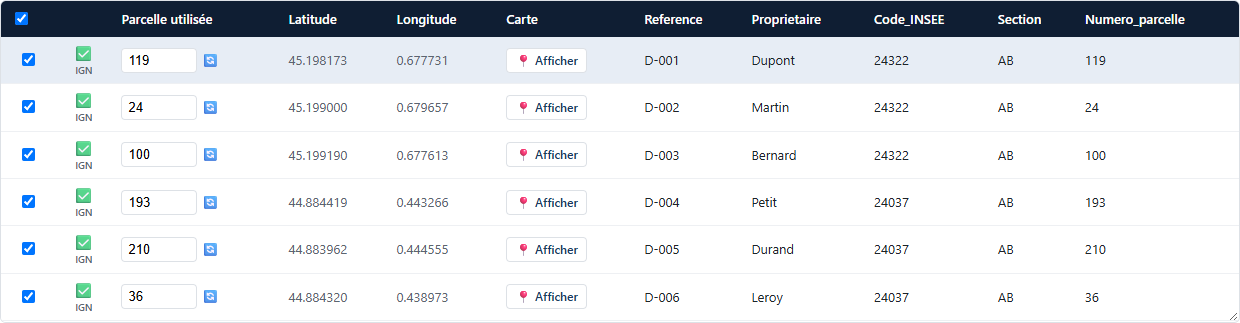
Le bloc 3. Données liste chaque ligne du fichier, précédée de cinq colonnes ajoutées par l'outil.
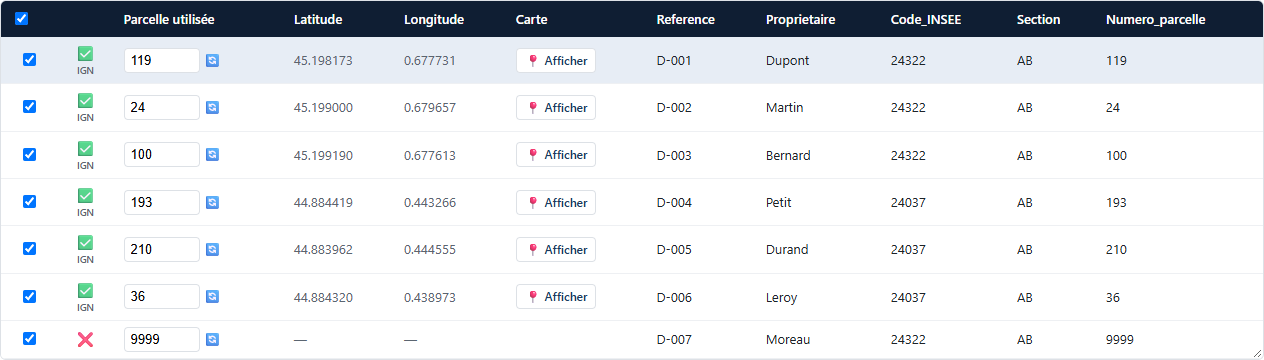
| Colonne | Contenu |
|---|---|
| Case à cocher | Inclut ou exclut la ligne de l'export ; la case d'en-tête coche ou décoche tout |
| Statut | ✅ trouvée, avec la source (IGN ou Koumoul) ; ❌ non trouvée ; … en cours |
| Parcelle utilisée | Numéro modifiable + bouton 🔄 pour relancer la ligne |
| Latitude / Longitude | Coordonnées WGS84 à 6 décimales, ou — si non trouvée |
| Carte | Bouton 📍 Afficher (lignes trouvées uniquement) |
Les colonnes d'origine du fichier suivent, inchangées. Le tableau défile horizontalement et verticalement ; tirez son coin bas-droit pour l'agrandir.
5Visualiser une parcelle
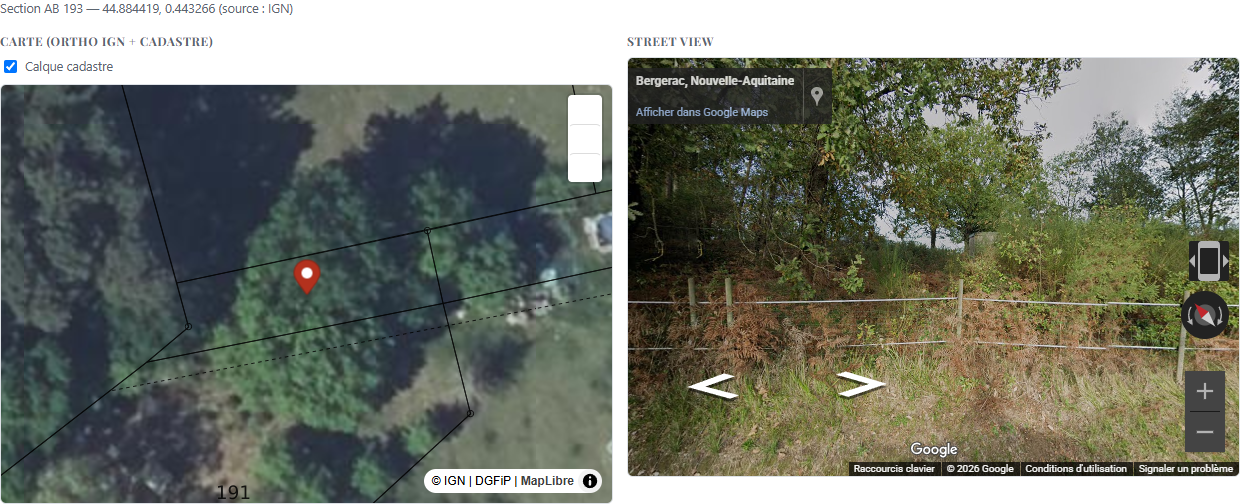
Après la recherche, la première parcelle trouvée s'affiche automatiquement. Pour en voir une autre, cliquez sur sa ligne ou sur 📍 Afficher : la ligne se surligne en bleu et le panneau du bas se met à jour.
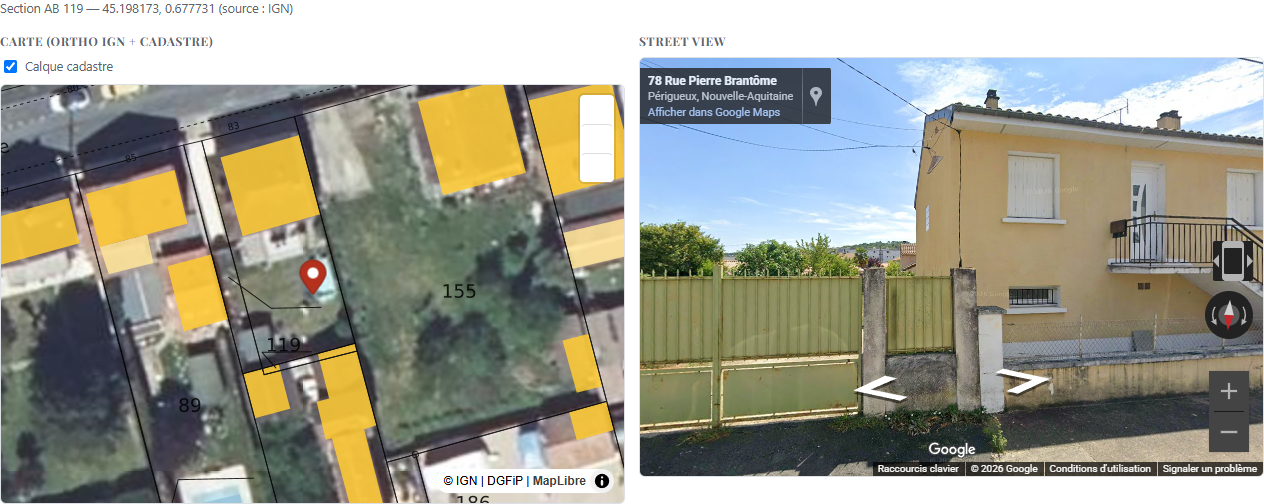
- Légende au-dessus : section, numéro, coordonnées et source.
- Carte à gauche : photo aérienne IGN zoomée sur la parcelle, marqueur rouge au centroïde, calque du cadastre DGFiP (bâti en jaune, limites et numéros de parcelles). Molette ou boutons +/− pour zoomer.
- Street View à droite : vue Google la plus proche du point, avec l'adresse estimée. En zone rurale, la vue peut être prise depuis la route la plus proche, voire absente.
6Exporter le CSV
Cliquez sur Exporter le CSV. Le navigateur télécharge cadastre_geocode.csv (séparateur ;, UTF-8 avec BOM, lisible directement dans Excel). Il reprend toutes les colonnes d'origine, plus trois colonnes :
Reference;Proprietaire;Code_INSEE;Section;Numero_parcelle;Statut;Source;GPS
D-001;Dupont;24322;AB;119;Trouvé;IGN;45.19817343,0.67773144
D-003;Bernard;24322;AB;100;Trouvé;IGN;45.19919005,0.67761323
D-004;Petit;24037;AB;193;Trouvé;IGN;44.88441855,0.44326571
- Statut :
TrouvéouNon trouvé. - Source :
IGN,Koumoulou vide. - GPS :
latitude,longitudeà 8 décimales, dans une seule cellule.
4. Fonctions complémentaires
Filtrer les lignes trouvées ou non trouvées
Cliquez sur le compteur ● N trouvées ou ● N non trouvées sous les boutons : le tableau n'affiche plus que ces lignes et le compteur s'encadre en bleu. Cliquez de nouveau dessus, ou sur ✕ afficher tout, pour revenir à la liste complète.
Corriger une parcelle non trouvée
- Dans la colonne Parcelle utilisée, remplacez le numéro erroné (ici
9999par101). - Appuyez sur Entrée, cliquez ailleurs ou sur 🔄 : seule cette ligne est relancée.
- Le statut, les coordonnées et les compteurs se mettent à jour.

Le numéro corrigé remplace l'ancien dans l'export (colonne de parcelle d'origine). La colonne d'origine affichée à droite du tableau, elle, garde l'ancienne valeur à l'écran.
Choisir les lignes à exporter
Décochez les lignes à exclure. À côté des boutons, le texte passe de « 8 ligne(s) » à « 6 / 8 ligne(s) sélectionnée(s) ». Seules les lignes cochées et déjà traitées sont exportées ; le bouton Exporter le CSV reste grisé tant qu'aucune n'est exportable.

Masquer le calque cadastre
Au-dessus de la carte, décochez Calque cadastre pour ne garder que la photo aérienne (utile pour voir le terrain sous le bâti jaune). Le calque n'est dessiné qu'à partir du zoom 12 et suit la commune de la parcelle affichée.
Fichier avec code commune sans département
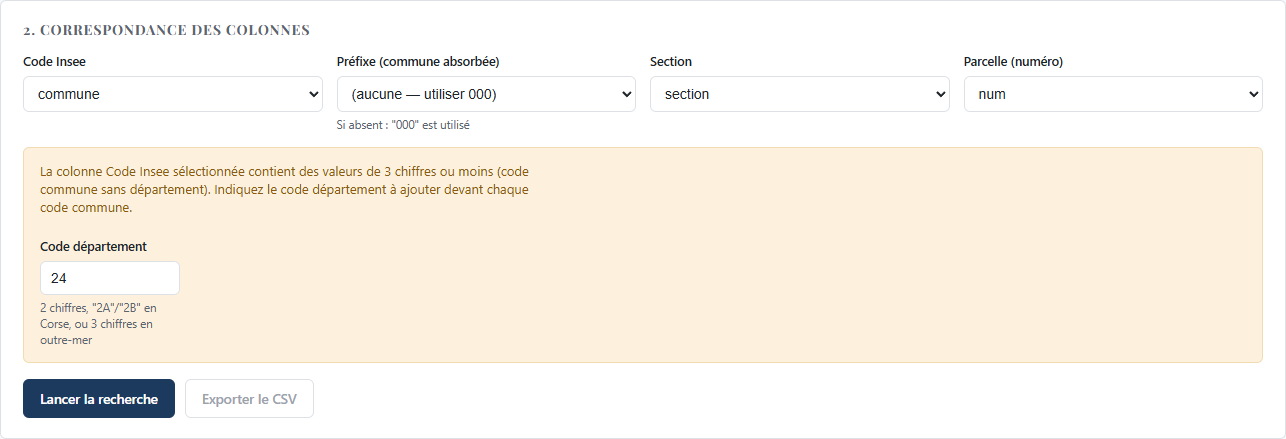
Si la colonne Code Insee contient des codes de 3 chiffres ou moins (ex. 322 au lieu de 24322), un encadré orange demande le Code département à ajouter devant. Saisissez 24 pour la Dordogne (2A/2B en Corse, 3 chiffres en outre-mer). Les codes trop courts sont complétés par des zéros : 37 devient 24037.
5. Messages d'erreur et cas particuliers
| Message ou symptôme | Cause | Que faire |
|---|---|---|
| « Merci de sélectionner au moins les colonnes Code Insee, Section et Parcelle. » | Une des trois listes obligatoires est sur « — sélectionner — » | Choisir la colonne manquante dans le bloc 2 |
| « Merci de renseigner le code département. » | Codes Insee à 3 chiffres ou moins, champ département vide | Saisir le code département dans l'encadré orange |
| ❌ champs incomplets sous le statut | Insee, section ou numéro vide sur cette ligne | Compléter le fichier source et le recharger ; seul le numéro est modifiable dans le tableau |
| ❌ sans mention | Ni l'IGN ni Koumoul ne connaissent cette référence (numéro erroné, parcelle divisée ou renumérotée, mauvaise section) | Corriger le numéro dans le tableau et relancer la ligne |
| Beaucoup de ❌ d'un coup | Pas de connexion Internet, ou API indisponible | Vérifier la connexion puis relancer la recherche |
| « Fichier vide ou illisible. » | Fichier sans contenu | Vérifier le fichier |
| Accents mal affichés | Fichier enregistré en ANSI/Windows-1252 et non en UTF-8 | Ré-enregistrer le CSV en « CSV UTF-8 » depuis Excel |
| Colonne non pré-sélectionnée | Nom de colonne non reconnu (ex. commune au lieu de insee) | La choisir à la main dans la liste |
Exemple de ligne en erreur : la 3e ligne n'a pas de section.
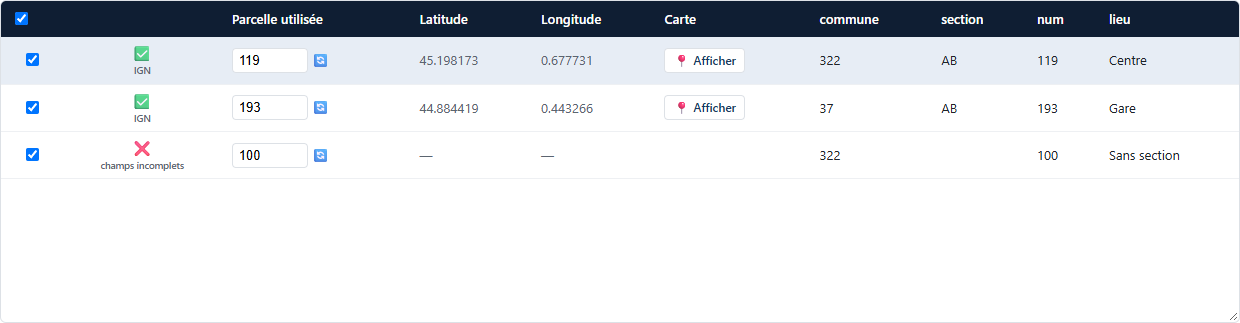
Exemple de colonne non reconnue : l'en-tête commune n'est pas détecté comme Code Insee.

Conseils
- Précision : la position est le centre géométrique de la parcelle. Pour une grande parcelle ou une parcelle en L, ce point peut tomber loin du bâti ou de l'accès.
- Gros fichiers : la lecture se fait en arrière-plan et le tableau se construit par blocs de 250 lignes, mais chaque parcelle reste une requête. Comptez plusieurs minutes pour quelques milliers de lignes et gardez l'onglet ouvert.
- Relancer tout : un nouveau clic sur Lancer la recherche repart de zéro et efface les corrections faites dans le tableau. Exportez d'abord si vous voulez les garder.
- Codes Insee à 4 chiffres (zéro initial perdu par Excel, ex.
1053) : corrigés automatiquement en01053. - Section sur une lettre :
Aest envoyée comme0A, format attendu par le cadastre.