Présentation
La page Bornes RFU — Géofoncier sert à trois choses : localiser une parcelle, afficher les limites et sommets du Référentiel Foncier Unifié (RFU) publiés par Géofoncier, puis exporter les bornes en GeoJSON, CSV ou Shapefile. Tout tient dans une seule page HTML + JavaScript, sans traitement PHP côté serveur.
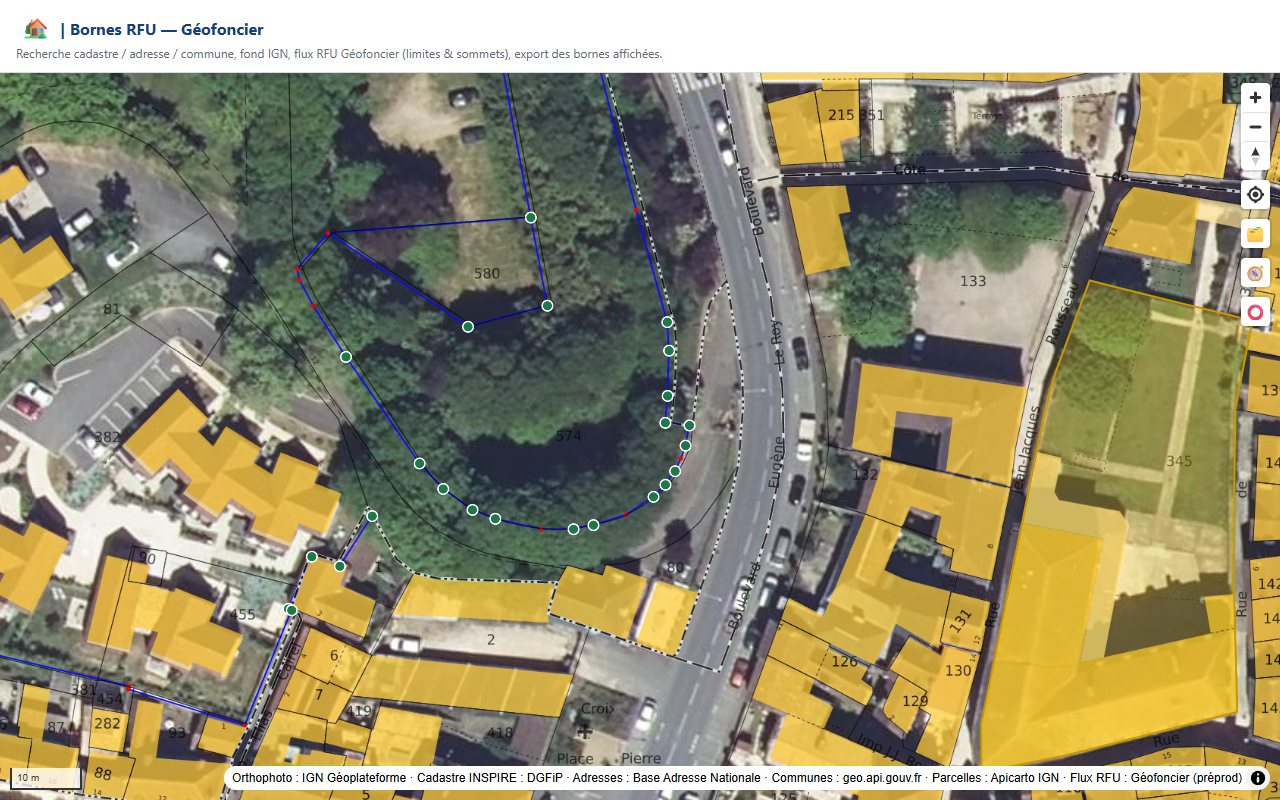
À l'ouverture, la carte est centrée sur la France, sur fond d'orthophoto IGN. Tout se pilote depuis la colonne de boutons en haut à droite.
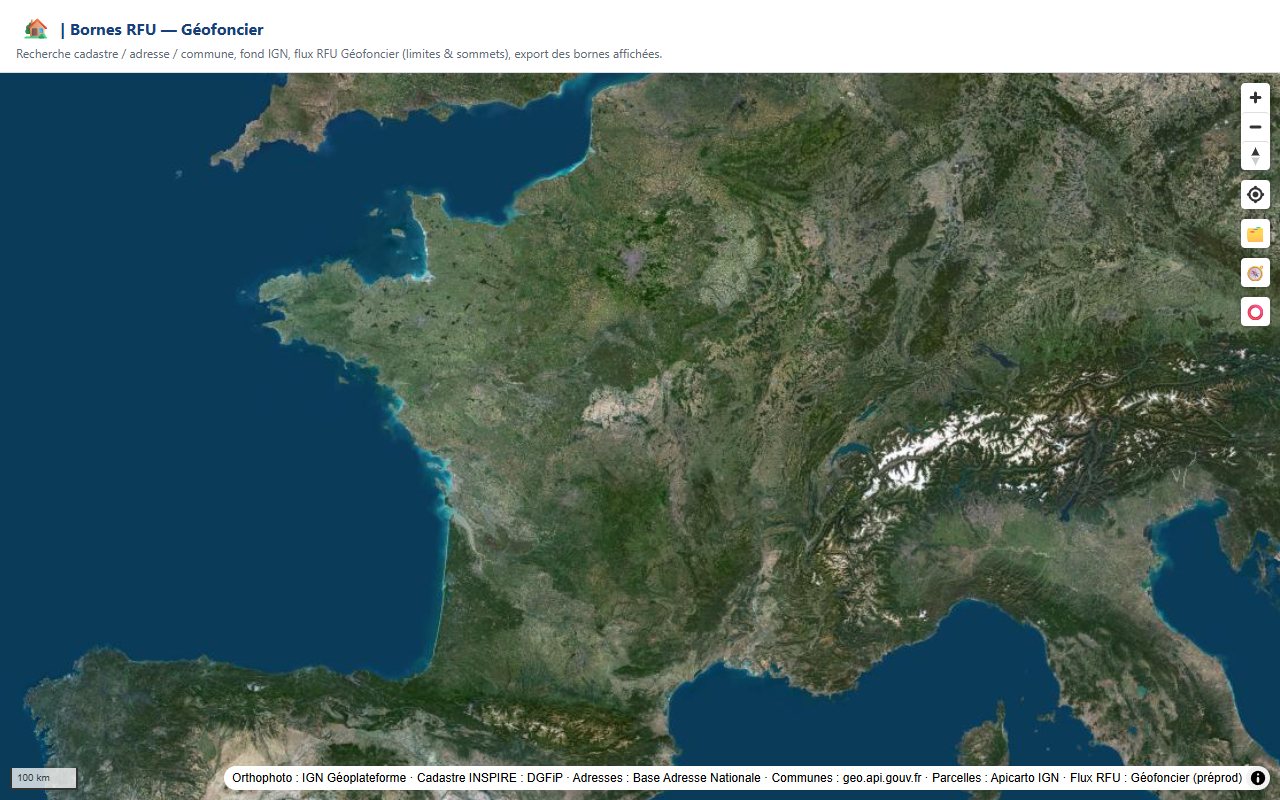
Parcours type :
- Rechercher le secteur (référence cadastrale, adresse ou commune).
- Zoomer jusqu'à voir les traits RFU (limites en bleu, sommets en rouge).
- Récupérer les bornes : clic sur un point, zone dessinée ou capture de l'écran visible.
- Exporter la liste accumulée.
Interface et barre d'outils
L'écran comprend trois zones :
- un bandeau de titre (l'icône maison 🏡 renvoie à l'accueil
index.php) ; - la carte en plein écran ;
- une colonne de boutons à droite.
Les trois derniers boutons ouvrent chacun un panneau flottant. Un seul panneau reste ouvert à la fois, et un clic sur la carte le referme.
| Bouton | Rôle |
|---|---|
| + / − | Zoom avant / arrière |
| Boussole | Remet le nord en haut (clic droit + glisser pour pivoter la carte) |
| Cible | Géolocalisation : centre la carte sur votre position et la suit |
| 🗂️ Dossier | Panneau Fonds de plan et calques |
| 🧭 Boussole orange | Panneau Recherche (parcelle, adresse, commune) |
| ⭕ Cercle rouge | Panneau Récupération et export des bornes |
En bas de l'écran : l'échelle métrique à gauche, les sources de données à droite (bouton ⓘ).
Fonds de plan et calques
Le panneau 🗂️ choisit le fond de carte et les couches superposées. Les couches raster ont un curseur d'opacité.
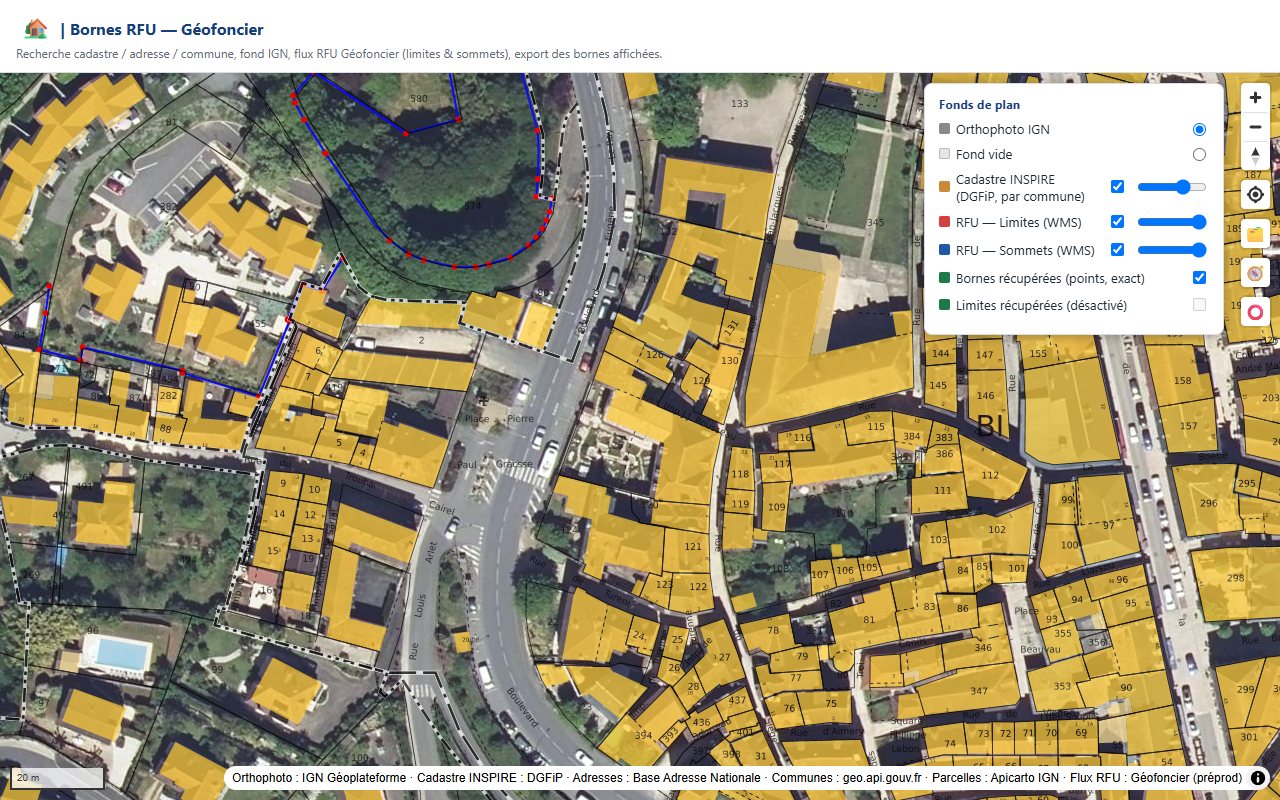
| Couche | Contenu | Par défaut |
|---|---|---|
| Orthophoto IGN / Fond vide | Fond de carte (au choix) | Orthophoto |
| Cadastre INSPIRE (DGFiP) | Plan cadastral de la commune au centre de l'écran, visible à partir du zoom 12 | Affiché, 70 % |
| RFU — Limites (WMS) | Limites RFU en image (traits bleus) | Affiché |
| RFU — Sommets (WMS) | Sommets RFU en image (points rouges) | Affiché |
| Bornes récupérées | Points verts des bornes capturées, coordonnées exactes | Affiché |
| Limites récupérées | Désactivé : la géométrie des limites n'est pas fiable | — |
Recherche
Le panneau 🧭 propose trois recherches. Chacune centre la carte sur le résultat et charge le cadastre de la commune trouvée.
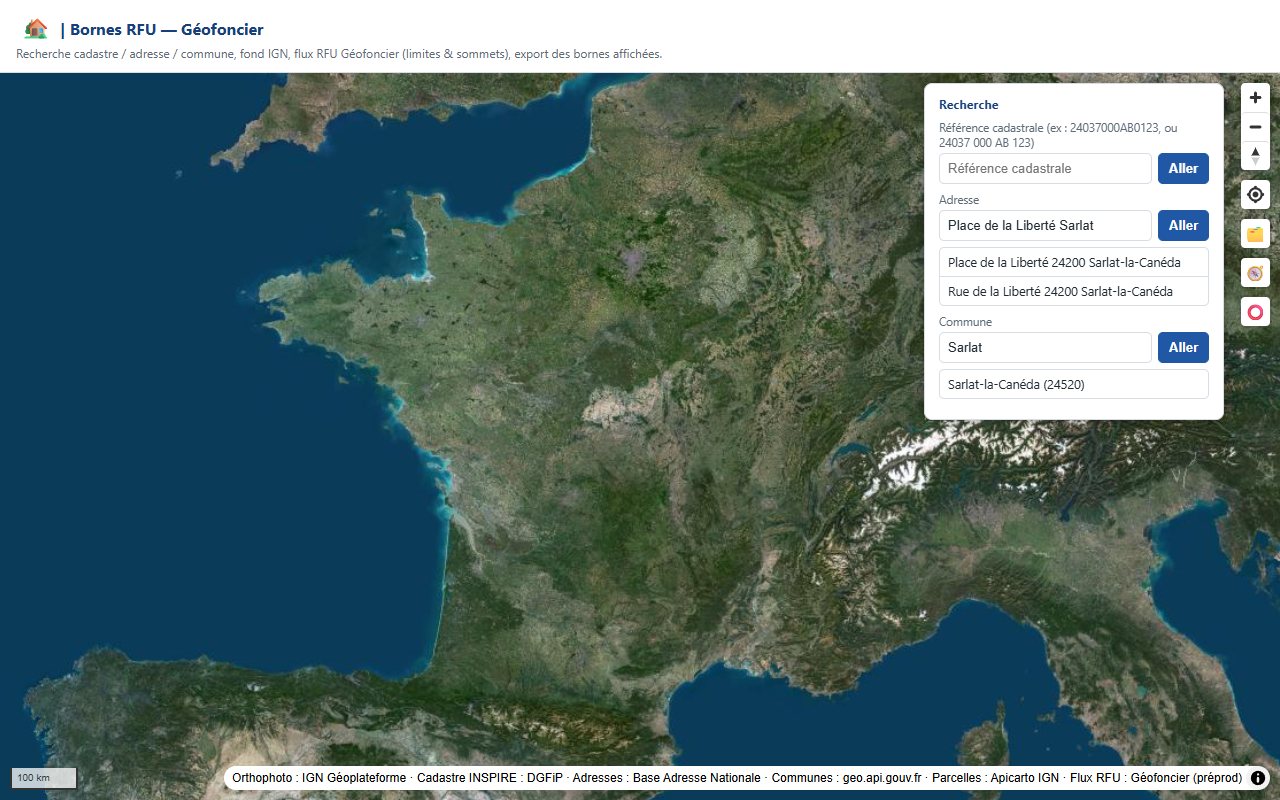
| Recherche | Saisie acceptée | Résultat | Service interrogé |
|---|---|---|---|
| Référence cadastrale | 24520000BI0345, 24520 000 BI 345 ou forme courte 24520BI345 | Zoom sur la parcelle, contour surligné en jaune | Apicarto IGN (cadastre) |
| Adresse | Texte libre, ex. « 12 rue de la Mairie, Sarlat » | Jusqu'à 5 suggestions ; un clic zoome au niveau 18 et pose une étiquette | Base Adresse Nationale |
| Commune | Nom, ex. « Sarlat » | Jusqu'à 5 communes avec leur code INSEE ; un clic cadre toute la commune | geo.api.gouv.fr |
Si la référence cadastrale n'est pas reconnue, une saisie détaillée apparaît (Insee, Préfixe, Section, Numéro). Le préfixe sert pour les communes absorbées ; sinon, laissez 000. Les sections à une lettre et les numéros courts sont complétés automatiquement (B → 0B, 45 → 0045).
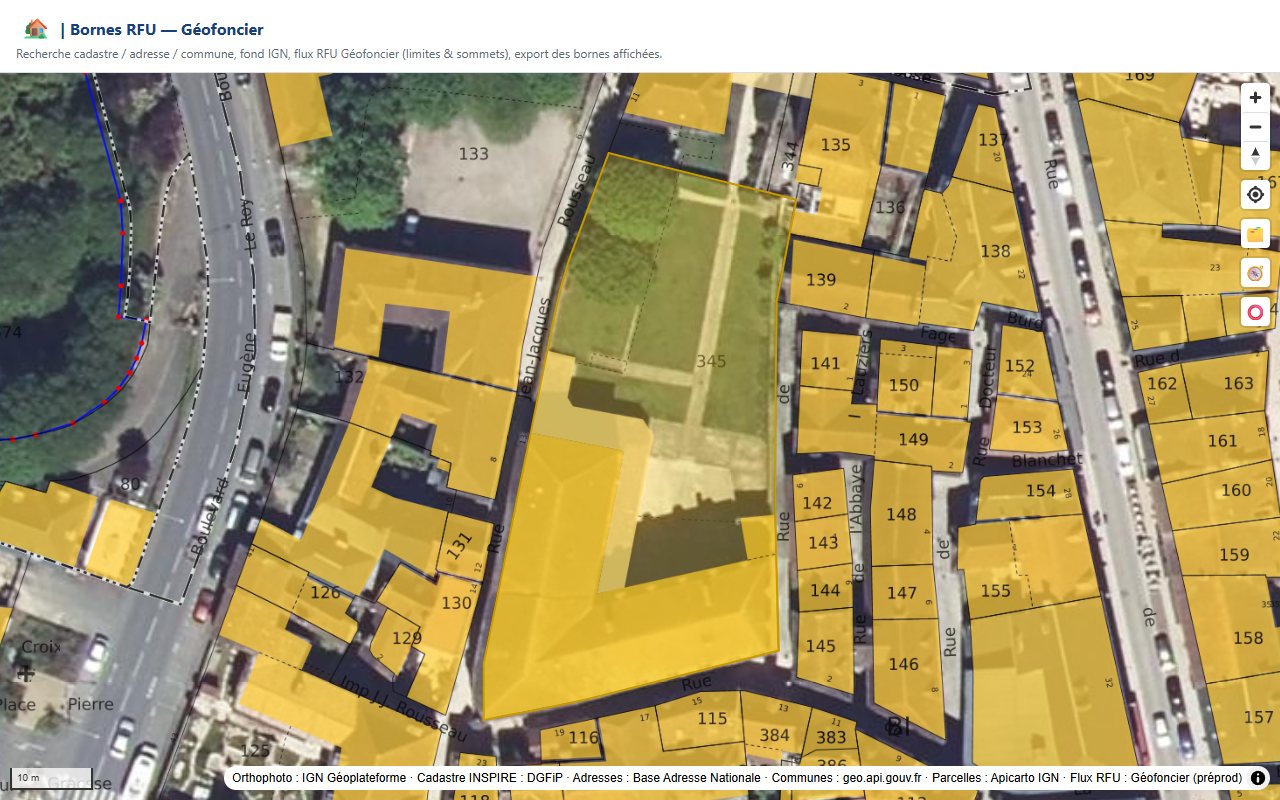
Les messages de la recherche (parcelle trouvée, aucune adresse, erreur réseau) s'affichent dans la zone d'état du panneau ⭕.
Récupérer les bornes
Les traits RFU affichés ne sont que des images. Pour obtenir les coordonnées des bornes, la page doit interroger le flux point par point. Le panneau ⭕ propose trois façons de le faire. Tout ce qui est trouvé s'ajoute à une liste accumulée (points verts sur la carte), sans doublon.
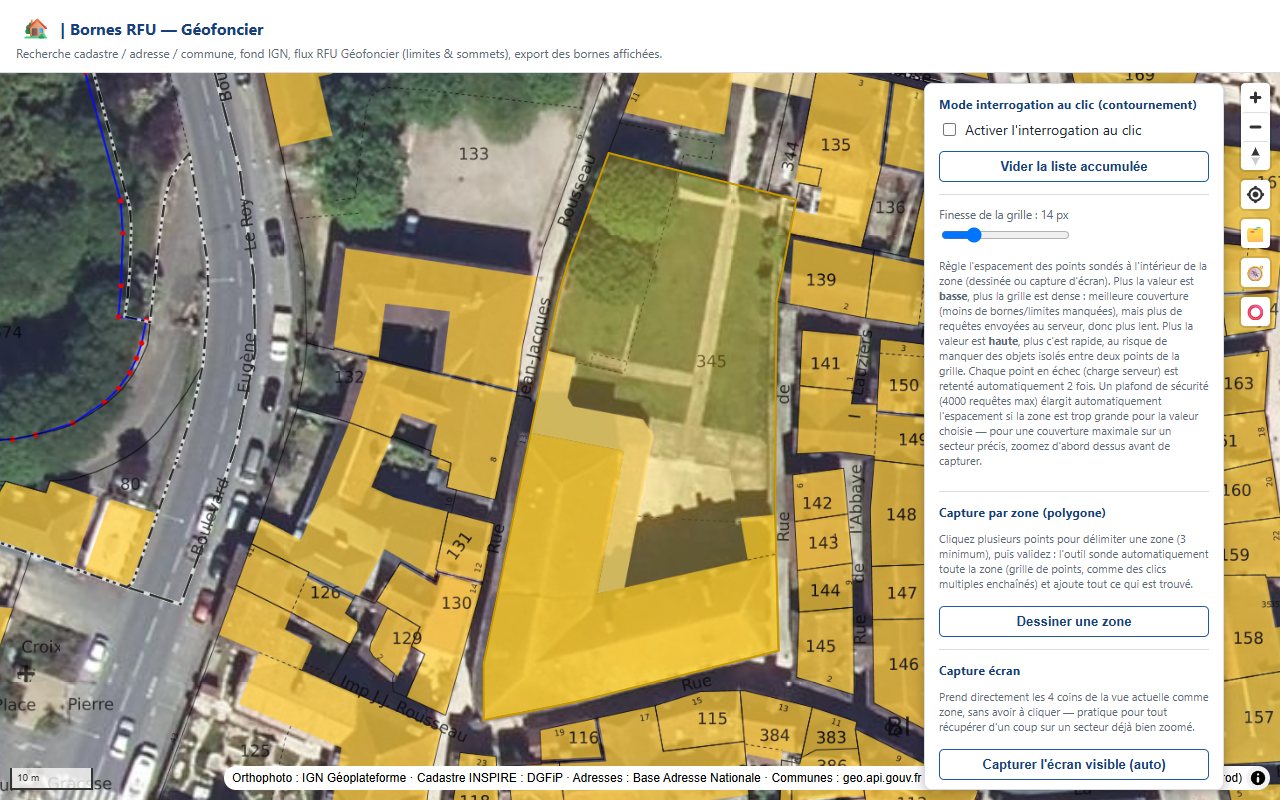
| Outil | Utilisation | Idéal pour |
|---|---|---|
| Interrogation au clic | Cocher « Activer l'interrogation au clic », puis cliquer sur un point rouge ou un trait bleu | Quelques bornes précises |
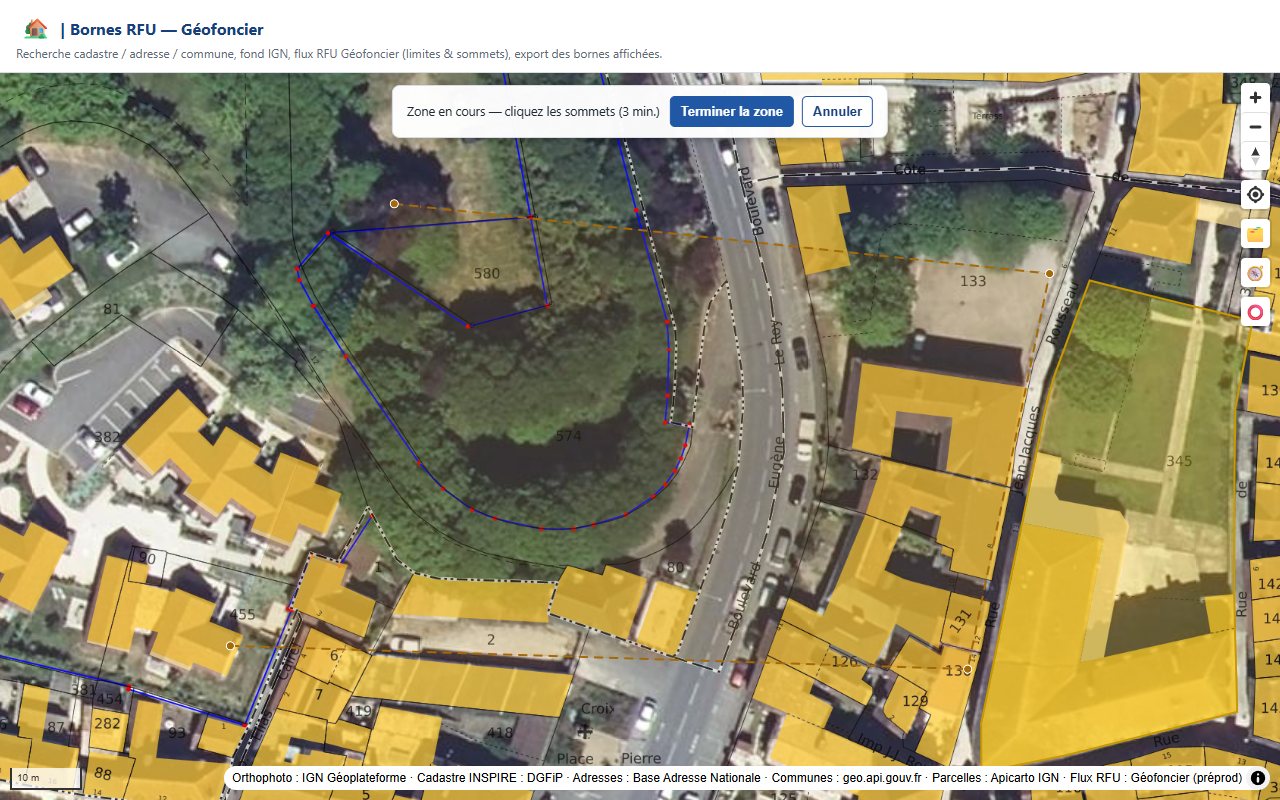
| Dessiner une zone | Cliquer au moins 3 sommets sur la carte, puis « Terminer la zone » (ou « Annuler ») | Un îlot ou une propriété |
| Capturer l'écran visible | Un seul clic : toute la vue sert de zone | Un secteur déjà bien zoomé |
Interrogation au clic
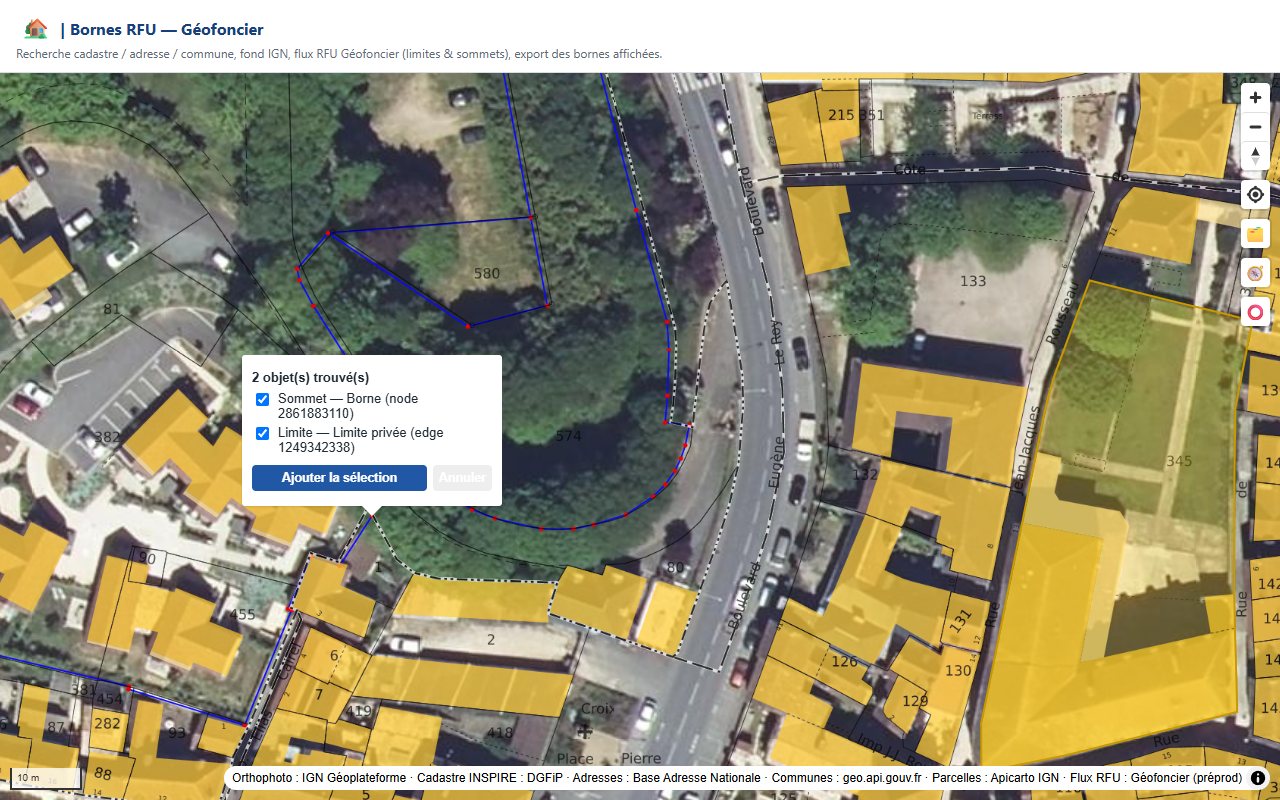
Si le clic touche un seul objet, celui-ci est ajouté directement. S'il en touche plusieurs (par exemple une borne et la limite qui y passe), une fenêtre affiche la liste des objets trouvés. Décochez ceux à ignorer, puis cliquez sur « Ajouter la sélection ». Les objets déjà présents dans la liste ne sont pas proposés à nouveau.
Zone et capture écran
La zone dessinée apparaît en orange pointillé. À la validation, la page la couvre d'une grille de points et interroge chacun d'eux, comme une série de clics automatiques. Une jauge en haut de la carte indique l'avancement.
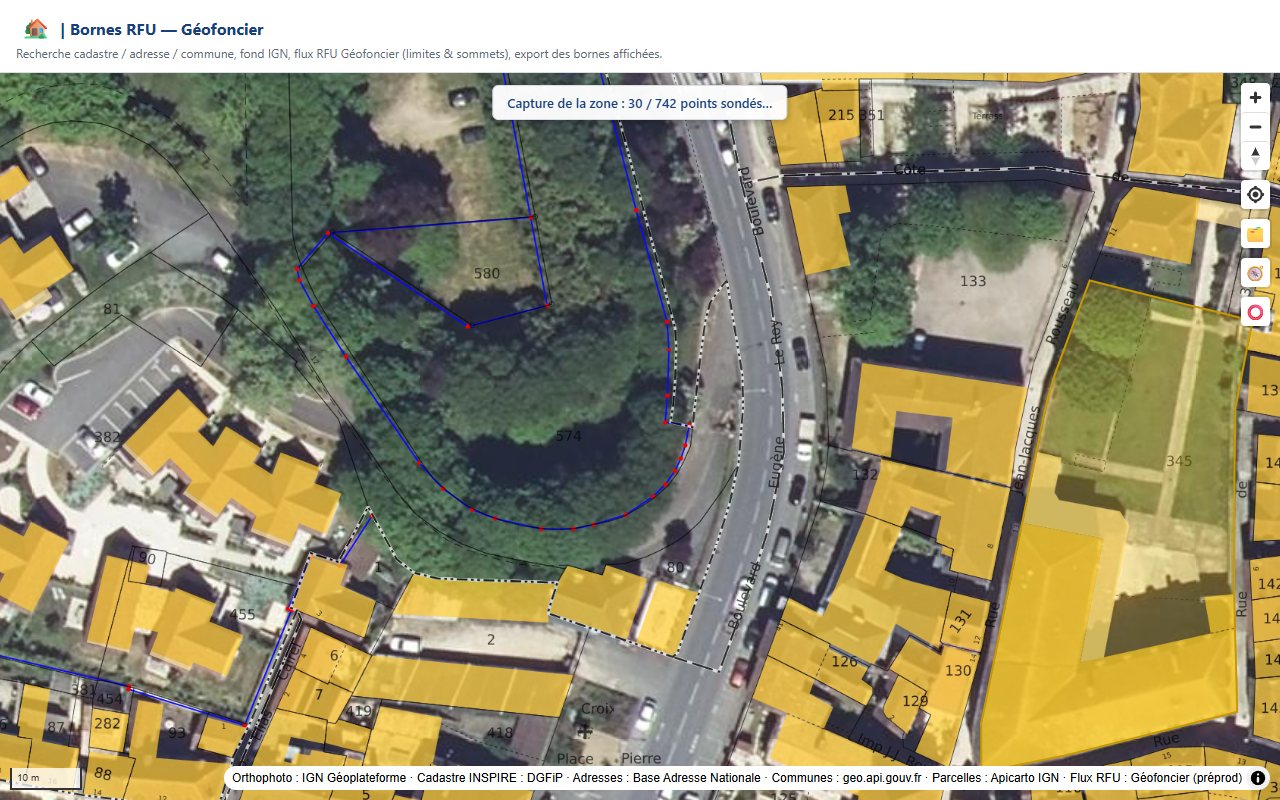
Le curseur Finesse de la grille (de 1 à 60 px, 14 par défaut) règle l'écart entre deux points sondés :
- Valeur basse : grille dense, moins d'objets manqués, mais plus de requêtes et une capture plus lente.
- Valeur haute : capture plus rapide, au risque de manquer une borne isolée.
- Plafond de 4 000 requêtes : au-delà, l'écart est élargi automatiquement. Pour une couverture maximale, zoomez sur le secteur avant de capturer.
- Chaque point en échec est retenté 2 fois. Les échecs restants sont signalés dans la zone d'état.
« Vider la liste accumulée » remet la liste à zéro.
Export
L'export porte sur toute la liste accumulée, pas seulement sur la vue à l'écran. Les boutons s'activent dès qu'au moins un sommet a été récupéré. Les compteurs « Sommets » et « Limites » indiquent le contenu de la liste. Le fichier est téléchargé directement par le navigateur.
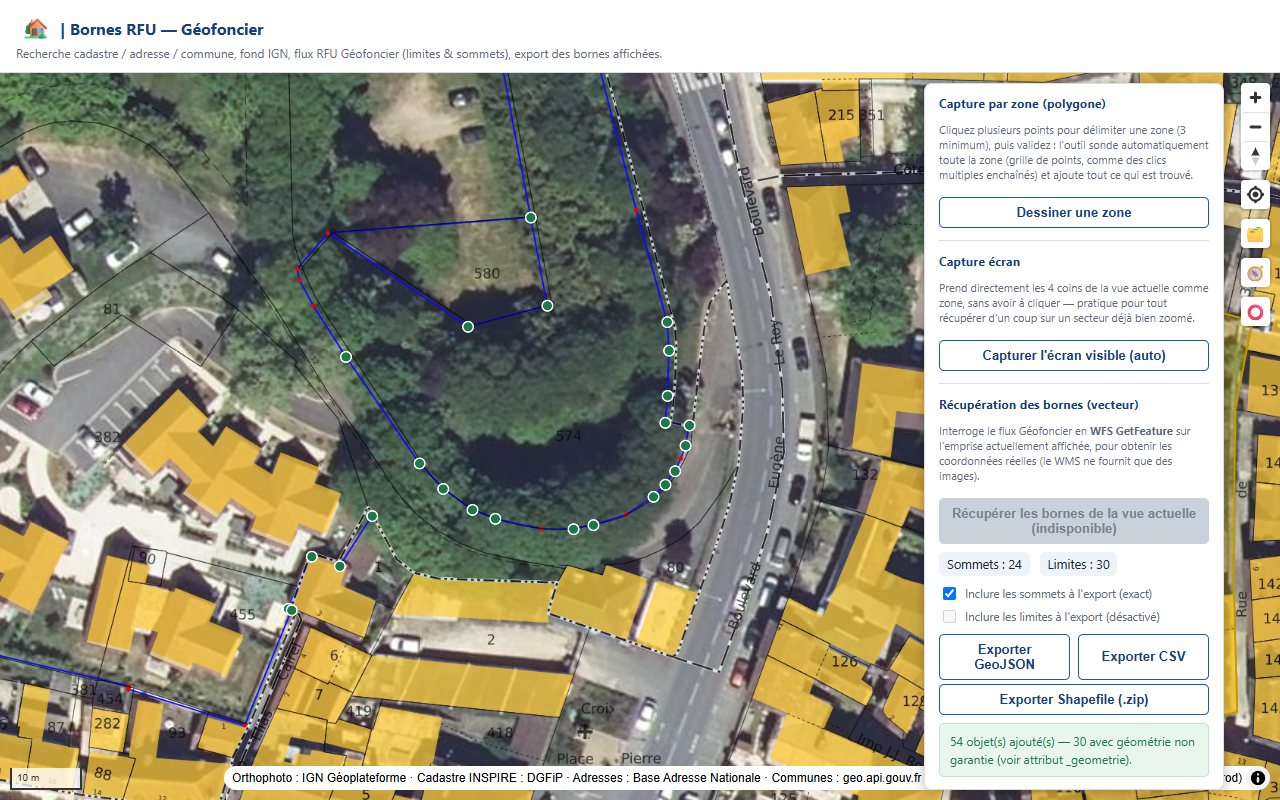
| Format | Fichier | Contenu |
|---|---|---|
| GeoJSON | rfu_bornes_<horodatage>.geojson | Points en WGS84 (lon/lat), avec tous les attributs RFU et _couche = sommet |
| CSV | rfu_bornes_<horodatage>.csv | Une ligne par point, séparateur ;, encodage UTF-8 avec BOM (ouverture directe dans Excel) |
| Shapefile | rfu_export_<horodatage>.zip | Dossier rfu_export contenant la couche sommets (.shp, .dbf, .shx, .prj) |
Colonnes du CSV : couche, feature_id, seq_point, lon, lat (8 décimales), x_l93, y_l93 (Lambert 93, au centimètre) et attributs_json (tous les attributs RFU).
Principaux attributs RFU d'un sommet :
node_id: identifiant du sommet ;som_typologie_nature: nature du sommet (ex. Borne) ;som_delimitation_publique;som_date_creation: date de création ;node_edit_type_description: type d'opération (ex. Création) ;- le géomètre-expert créateur :
som_ge_createur, nom et prénom.
_geometrie).Fonctionnement technique
La page n'utilise aucun traitement PHP. Le navigateur interroge directement six services publics, puis fabrique lui-même les fichiers d'export.
Récupération des bornes. Le flux RFU de Géofoncier est servi en préproduction (api2.preprod.geofoncier.fr/api/referentielsoge/wxs). Il expose deux couches : RFU_LIMITES et RFU_SOMMETS. L'affichage utilise des images WMS (GetMap). Pour obtenir les objets eux-mêmes, chaque clic ou point de grille envoie une requête WMS GetFeatureInfo au format GML : jusqu'à 25 objets par point en mode zone, avec 10 requêtes en parallèle. La réponse ne contient que le rectangle englobant de chaque objet. Pour un sommet, ce rectangle donne sa position exacte ; pour une limite, ce n'est qu'une approximation.
Pourquoi ce contournement. La méthode normale serait une requête WFS GetFeature sur l'emprise affichée, qui renverrait directement les géométries. Elle est codée mais désactivée, car le serveur de préproduction Géofoncier la rejette. Les paramètres du flux et un testeur de requêtes sont présents dans le code, mais masqués (debug-tools).
Coordonnées. La carte travaille en Web Mercator (EPSG:3857). La bibliothèque proj4 convertit les coordonnées en WGS84 pour le GeoJSON et en Lambert 93 (EPSG:2154) pour le CSV.
Dépendances (CDN) :
- MapLibre GL 4.7.1 (carte) ;
- proj4 2.11.0 (projections) ;
- JSZip 3.10.1 et @mapbox/shp-write (Shapefile).
- Le flux est en préproduction : il peut être lent ou incomplet.
- La liste accumulée est perdue au rechargement de la page.
- Le cadastre n'apparaît qu'à partir du zoom 12.