Documentation – Croquis terrain (Cadastre24)
Présentation
Croquis Terrain (/croquis-terrain.php) sert à dessiner, sur le terrain, un croquis coté et géoréférencé pour chaque fiche Topo/EO de nav-planning, puis à l'exporter en PDF ou en GeoJSON.
- Données lues : les fiches (points Topo/EO) de nav-planning, trouvées automatiquement dans le stockage local du navigateur, ou importées depuis un export JSON.
- Fond : orthophoto ou plan IGN, plan cadastral DGFiP et PCI Express en surcouche.
- Dessin : un canevas posé sur la carte ; le croquis reste calé sur le terrain quand on déplace ou zoome.
- Sauvegarde : automatique, par fiche, dans le navigateur (IndexedDB). Elle reste propre à l'appareil : pour passer d'une tablette à un ordinateur, exporter puis réimporter en GeoJSON.
- Sorties : PDF (une page par fiche, photos en page 2, tableau des surfaces de bâti), GeoJSON par fiche ou global.
Au démarrage, si aucune donnée nav-planning n'est trouvée, une fenêtre propose d'importer le fichier Exporter tout (JSON) de nav-planning, ou de Continuer sans données (dessin libre, sans fiche).
Voir aussi la documentation de nav-planning.
Organisation de l'écran
L'écran se lit en cinq zones : bandeau, barre des fiches, carte, colonne d'outils à gauche, colonne d'outils à droite, et barre de dessin en bas à gauche.
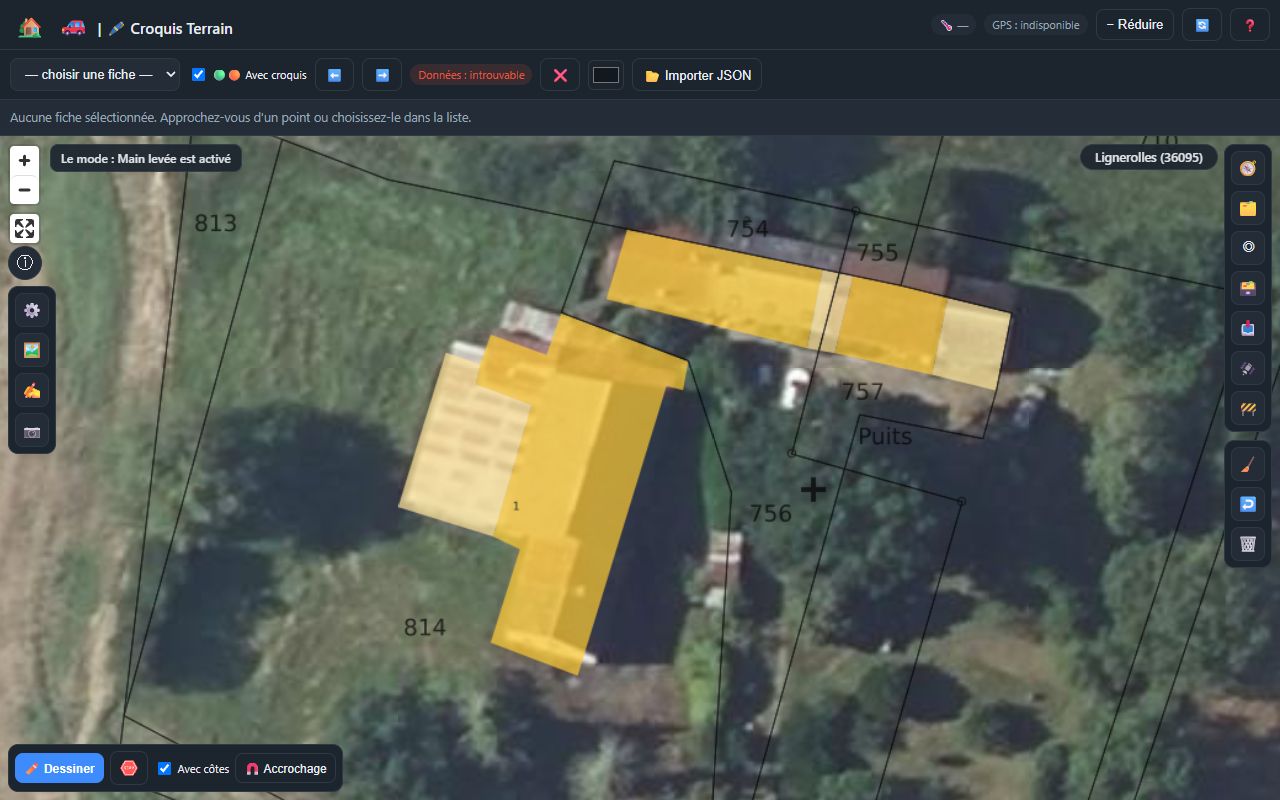
| Zone | Éléments | Rôle |
|---|---|---|
| Bandeau (haut) | 🏡 Accueil, 🚗 nav-planning, badge météo 🌡️, badge GPS, − Réduire, 🔄, ❓ | Navigation, état GPS (précision ± m), météo, rechargement des données, aide intégrée. Réduire masque les réglages pour agrandir la carte. |
| Barre des fiches | Liste des fiches, case 🟢🟠 Avec croquis, ⬅️ ➡️, 📍 Nouvelle fiche, badge Données, ❌, pastille de couleur, 📂 Importer JSON | Choisir la fiche à dessiner, ou en créer une (📍, voir plus bas). ❌ efface tous les croquis de toutes les fiches (irréversible). La pastille change la couleur de fond de la page. |
| Bandeau d'infos | Texte de la fiche active | Rappelle la fiche sélectionnée, ou invite à en choisir une. |
| Carte — haut gauche | + / −, ⛶ plein écran, ⓘ sources | Zoom, plein écran carte + dessin, attributions IGN/DGFiP. |
| Colonne gauche | ⚙️, 🖼️, ✍️, 📷 | Couleur/épaisseur, formes et symboles, texte/côtes, photos. |
| Colonne droite (haut) | 🧭, 🗂️, ◎, 🗃️, 📥, 🛰️, 🚧 | Plein nord, calques, centrer GPS, export/import, couches GeoJSON, point GPS, mesure. |
| Colonne droite (bas) | 🧹, ↩️, 🗑️ | Gomme, annuler le dernier trait, vider le croquis de la fiche. |
| Barre de dessin (bas gauche) | ✏️ Dessiner / 🗺️ Carte, 🛑, ⏹️ Stop, ↩️, 🔒 Fermer, cases 📐 Équerre / ➕ Cote intermédiaire, case Avec côtes, 🧲 Accrochage | Pilote la construction en cours ; les boutons et cases du milieu n'apparaissent qu'avec l'outil concerné (détail plus bas). |
L'indicateur en haut à gauche de la carte (Le mode : Main levée est activé) rappelle en permanence l'outil actif. Les panneaux s'ouvrent et se ferment par leur bouton ; un clic ailleurs les referme.
Choix des fiches
- La liste distingue 🟢 Topo avec croquis à faire, 🟠 EO, ⚪ Topo sans croquis. Les fiches non qualifiées ou Topo sans croquis (⛔) sont grisées.
- 🟢🟠 Avec croquis cochée : la liste et les flèches ⬅️ ➡️ ne parcourent que les fiches Topo « Croquis : Oui » et EO.
- Sans choix manuel, la fiche la plus proche de la position GPS est sélectionnée automatiquement. Ouverte depuis nav-planning avec
?point=<id>, la page sélectionne directement ce point.
📍 Nouvelle fiche
Le bouton 📍 Nouvelle fiche (barre des fiches) crée une fiche de terrain directement depuis le croquis, sans repasser par nav-planning, et l'enregistre dans nav-planning quand le stockage partagé est disponible.

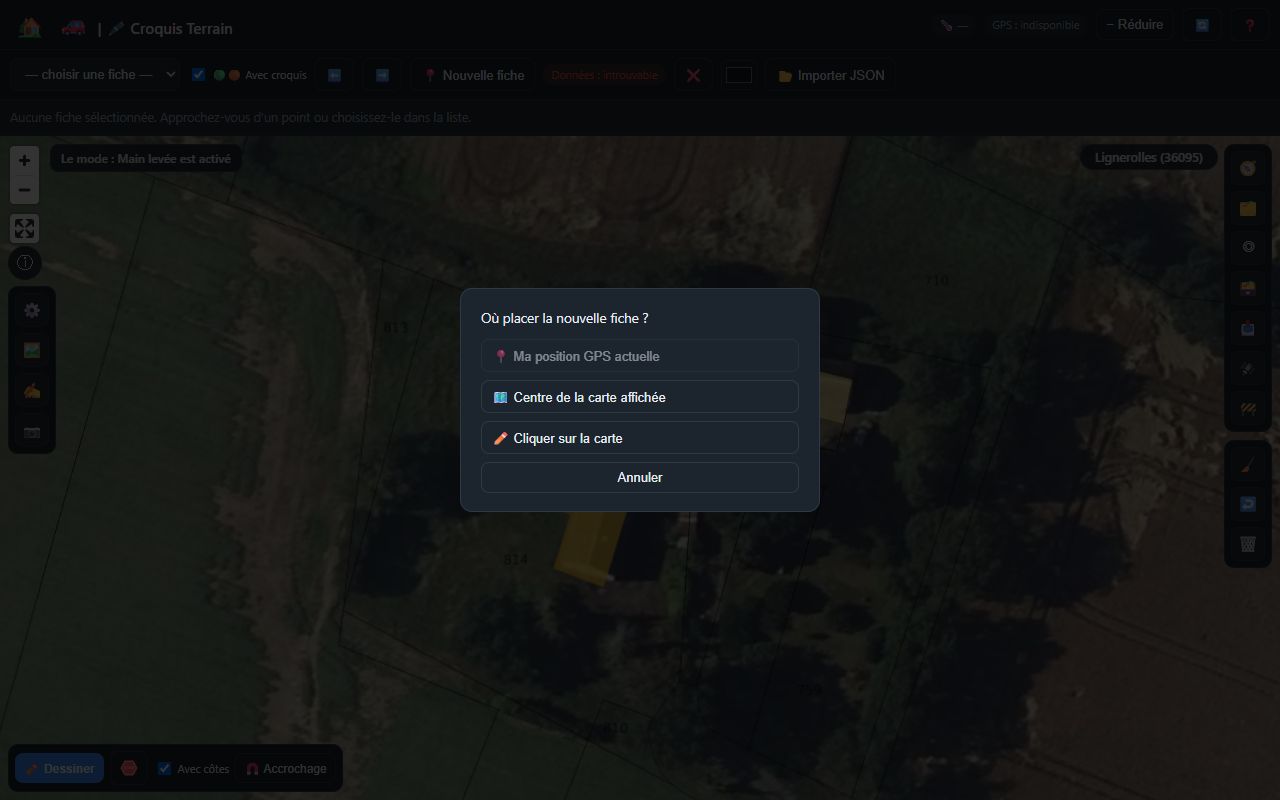
- Clic sur 📍 Nouvelle fiche : la fenêtre Où placer la nouvelle fiche ? propose trois positions.
- 📍 Ma position GPS actuelle : grisé tant qu'aucune position GPS n'est disponible.
- 🗺️ Centre de la carte affichée.
- ✏️ Cliquer sur la carte : un message invite à cliquer l'emplacement ; Échap annule. Le canevas de dessin est désactivé le temps de ce clic, même si un outil est actif.
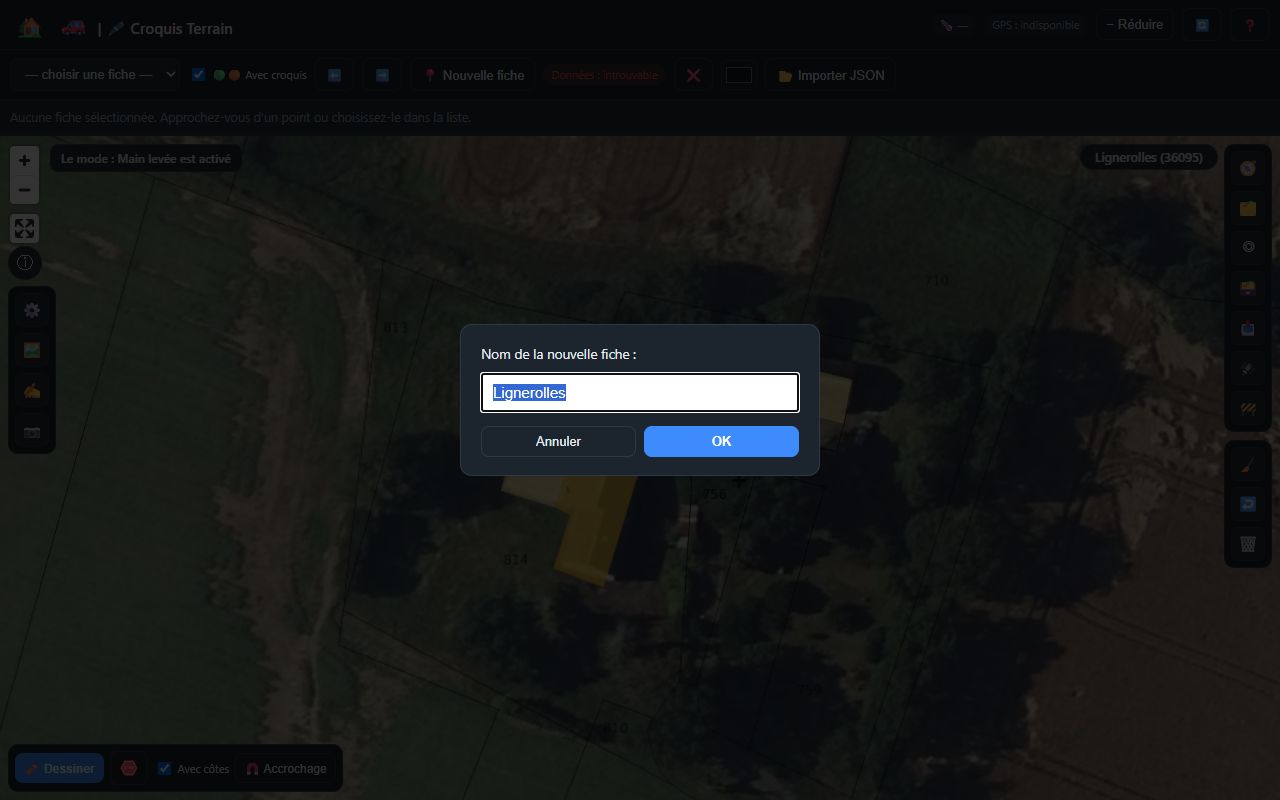
- Nom de la nouvelle fiche : prérempli avec le nom de la commune trouvée à cette position. Champ vidé = nom de la commune, ou Nouvelle fiche à défaut.
- Création : la fiche est ajoutée à la liste, sélectionnée, et la carte zoome dessus (zoom 19). On peut dessiner tout de suite.
Annuler à l'une ou l'autre étape ne crée rien. Le choix de position est toujours demandé, même avec un GPS actif, car la position GPS n'est pas forcément celle de la fiche (parcelle voisine, signal qui dérive).
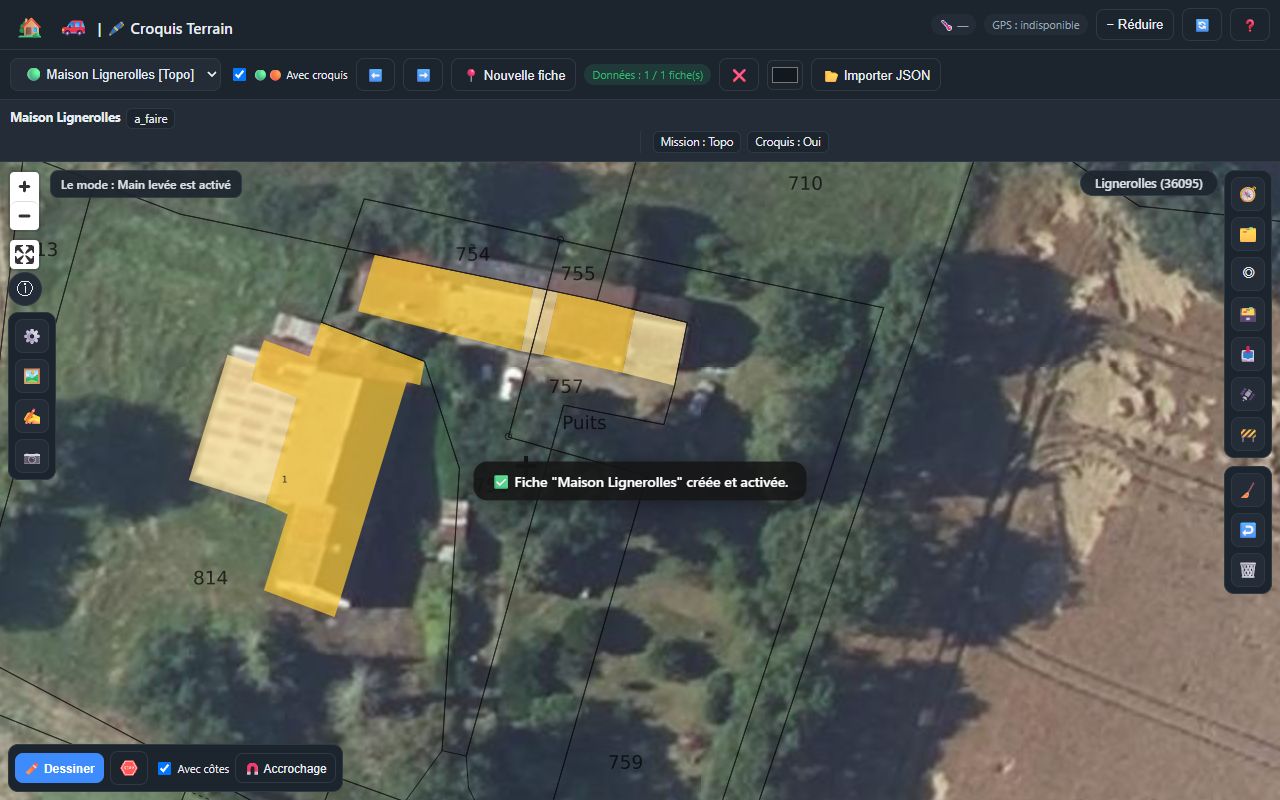
Valeurs de la fiche créée. Statut a_faire, mission Topo, croquis Oui. Ces valeurs la rendent immédiatement sélectionnable avec le filtre Avec croquis ; à corriger dans nav-planning si la mission est différente.
Mise à jour de nav-planning. La fiche est écrite dans le stockage local partagé avec nav-planning.php (clé terrainapp_points) et y apparaît à sa prochaine ouverture ou rechargement :
| Origine des données | Effet de Nouvelle fiche | Message affiché |
|---|---|---|
| Fiches nav-planning trouvées automatiquement (même site) | Ajoutée à la liste de nav-planning. | Fiche « … » créée et activée. |
| Aucune donnée (Continuer sans données) | Le stockage nav-planning est initialisé avec cette fiche ; elle survit au rechargement. | Fiche « … » créée et activée. |
| Données importées depuis un fichier JSON | Fiche gardée pour la session uniquement, non reliée à nav-planning. | … créée (session uniquement — non reliée à nav-planning). |
Les deux pages doivent être servies depuis la même adresse (par exemple cadastre24.
fr/) pour partager ce stockage.
Calques (🗂️)
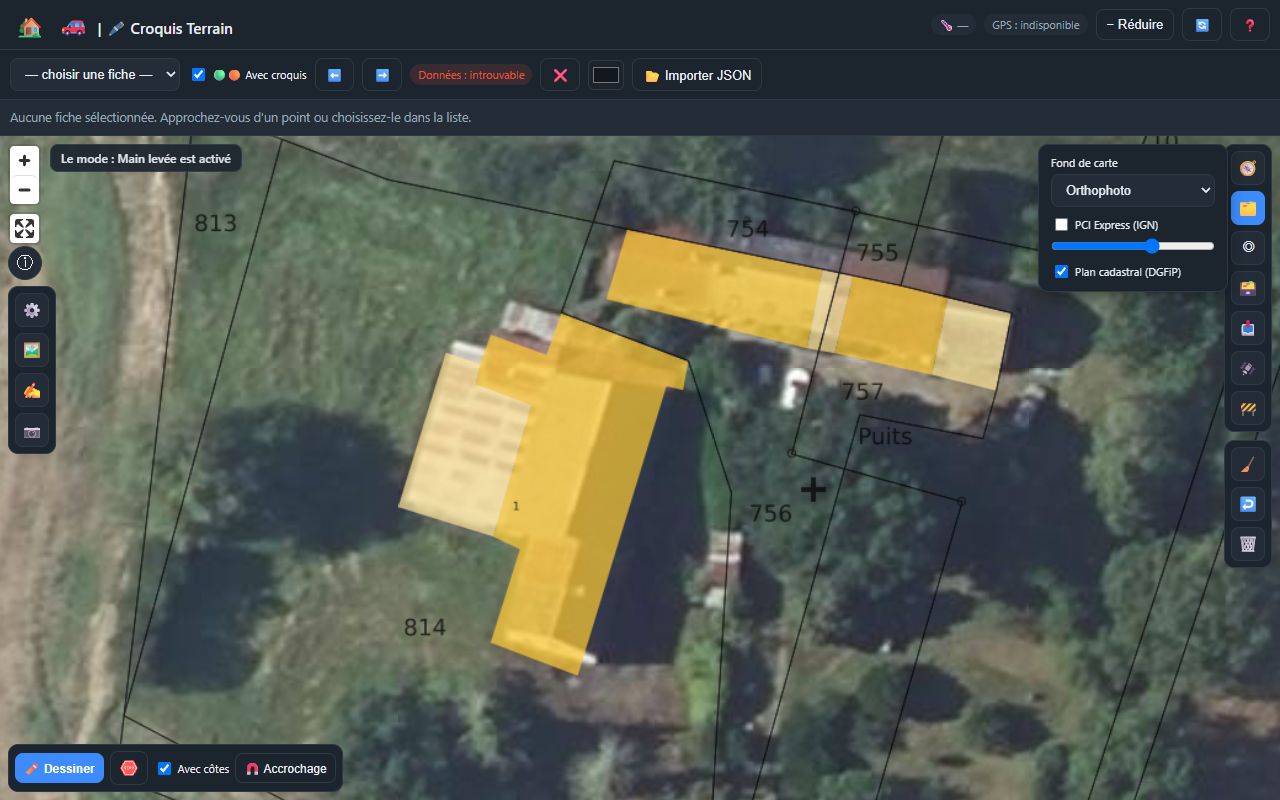
- Fond de carte : Orthophoto, Plan IGN ou Fond vide.
- PCI Express (IGN) : produit dérivé du cadastre, avec un curseur d'opacité (20 à 100 %, partagé avec le plan DGFiP).
- Plan cadastral (DGFiP) : plan officiel par commune, seule source faisant foi ; la commune chargée s'affiche dans le badge en haut à droite (ex. Lignerolles (36095)).
Couches GeoJSON (📥)
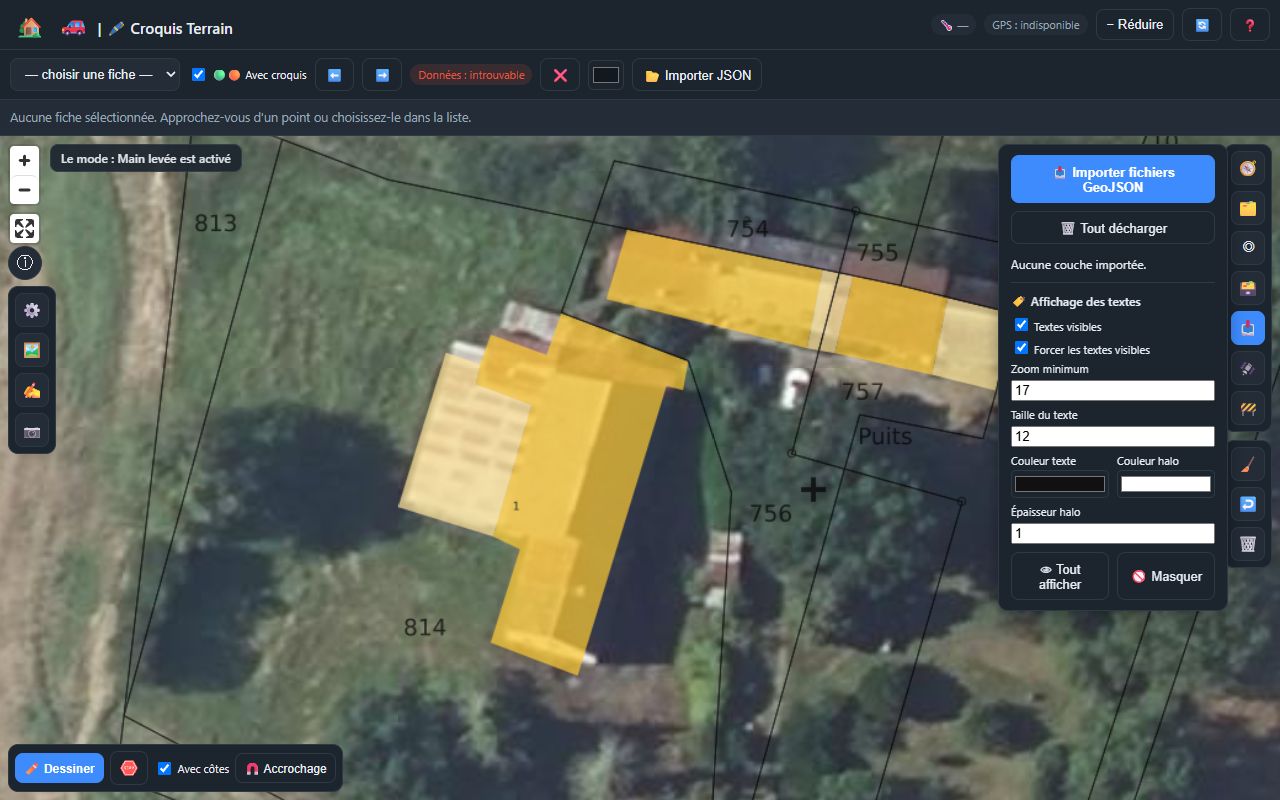
- 📥 Importer fichiers GeoJSON : plusieurs fichiers à la fois (points, lignes, polygones). Une alerte prévient si un fichier est volumineux.
- Par couche : case d'affichage, couleur, Colorer selon une propriété (case Auto = palette de 12 couleurs ; décochée = une couleur choisie par valeur), 🏷️ Étiqueter selon une propriété, ✕ pour la supprimer. 🗑️ Tout décharger les retire toutes.
- Affichage des textes (commun à toutes les couches) : Textes visibles, Forcer les textes visibles (même en cas de chevauchement), zoom minimum, taille, couleur, halo. Ces réglages sont mémorisés.
- Les couches sont conservées d'une visite à l'autre et servent de cibles à l'accrochage 🧲 (seules les couches visibles comptent).
Aide intégrée (❓)
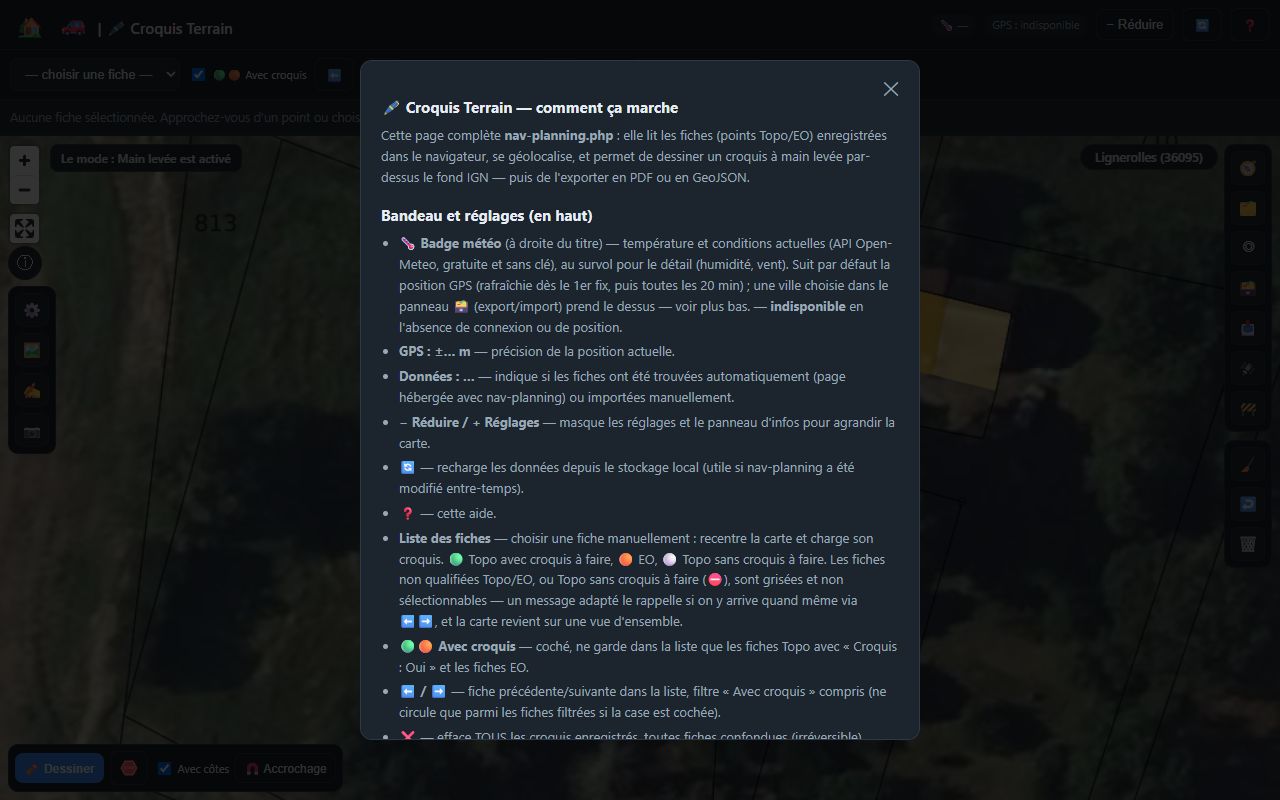
Le bouton ❓ ouvre une aide complète, à jour du code : elle reste la référence en cas de doute.
Outils de dessin
Tous les outils construits point par point suivent la même logique : on clique les points, l'application propose la distance cliquée, on saisit la côte mesurée sur le terrain, et la géométrie se recale exactement sur cette côte.
Règles communes
Mode Dessiner / Carte. Le bouton ✏️ Dessiner verrouille la carte (plus de déplacement ni de zoom) et rend le canevas cliquable ; il devient alors 🗺️ Carte pour revenir à la navigation. Choisir un outil active automatiquement le mode Dessiner.
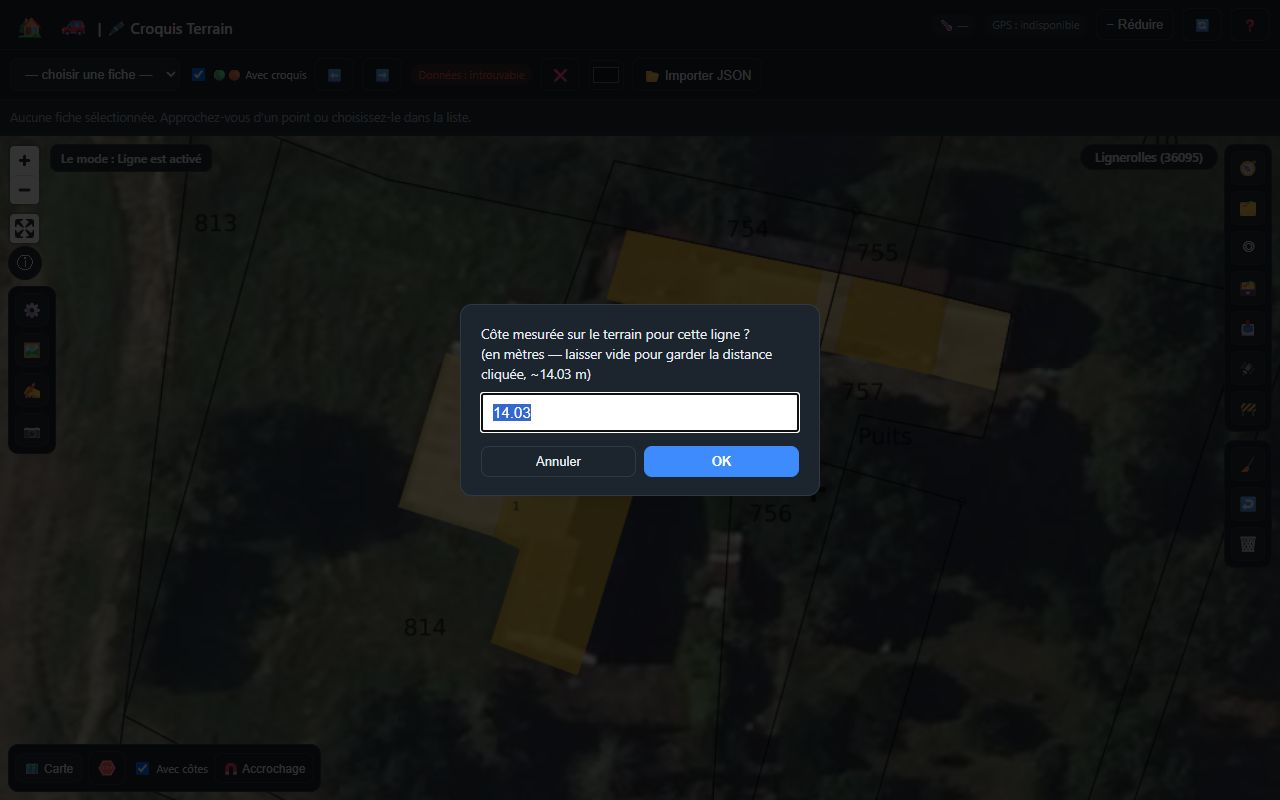
L'invite de côte. À chaque point qui fixe une longueur, une fenêtre s'ouvre, préremplie avec la distance cliquée :
| Réponse | Effet |
|---|---|
Une valeur (ex. 12,40 ou 12.40) | Le point est replacé à cette distance exacte, dans la direction cliquée ; la côte s'affiche au format cadastral - 12.40 -. |
| Champ vidé puis OK | Le point reste à la position cliquée, sans côte affichée. |
| OK sans modifier | La distance cliquée devient la côte affichée. |
| Annuler | Le point (ou la forme entière pour Ligne, Rectangle, Cercle) n'est pas ajouté. |
Case « Avec côtes » (barre du bas, cochée par défaut). Décochée, Ligne, Polyligne, Polygone équerré, Rectangle et Cercle se construisent directement au clic, sans invite ni côte : dessin rapide. La Cote d'alignement pose toujours ses invites.
Fil à la patte. Entre deux clics, un pointillé relie le dernier point posé à la souris ou au stylet, pour visualiser le segment suivant. Il est purement visuel et n'apparaît pas au doigt (pas de survol sur tablette).
Boutons de construction (barre du bas, visibles seulement pendant une Polyligne ou un Polygone équerré) :

| Bouton | Action |
|---|---|
| 🛑 Interrompre | Abandonne la construction en cours sans la valider et repasse en Main levée. |
| ⏹️ Stop | Valide le tracé tel quel (ouvert). |
| ↩️ (à côté de Stop) | Retire le dernier point posé et sa côte, sans arrêter la construction. |
| 🔒 Fermer | Polygone équerré uniquement, dès 3 points : referme sur le 1er point (avec invite de côte) puis valide. |
| ↩️ (colonne de droite) | Annule le dernier trait terminé. Grisé tant qu'une construction est en cours. |
Couleur et épaisseur (⚙️). 5 couleurs préréglées (rouge par défaut, bleu, vert, noir, blanc), une palette 🎨 libre, et une épaisseur de 1 à 10 px (3 px par défaut). Le réglage s'applique aux traits suivants.
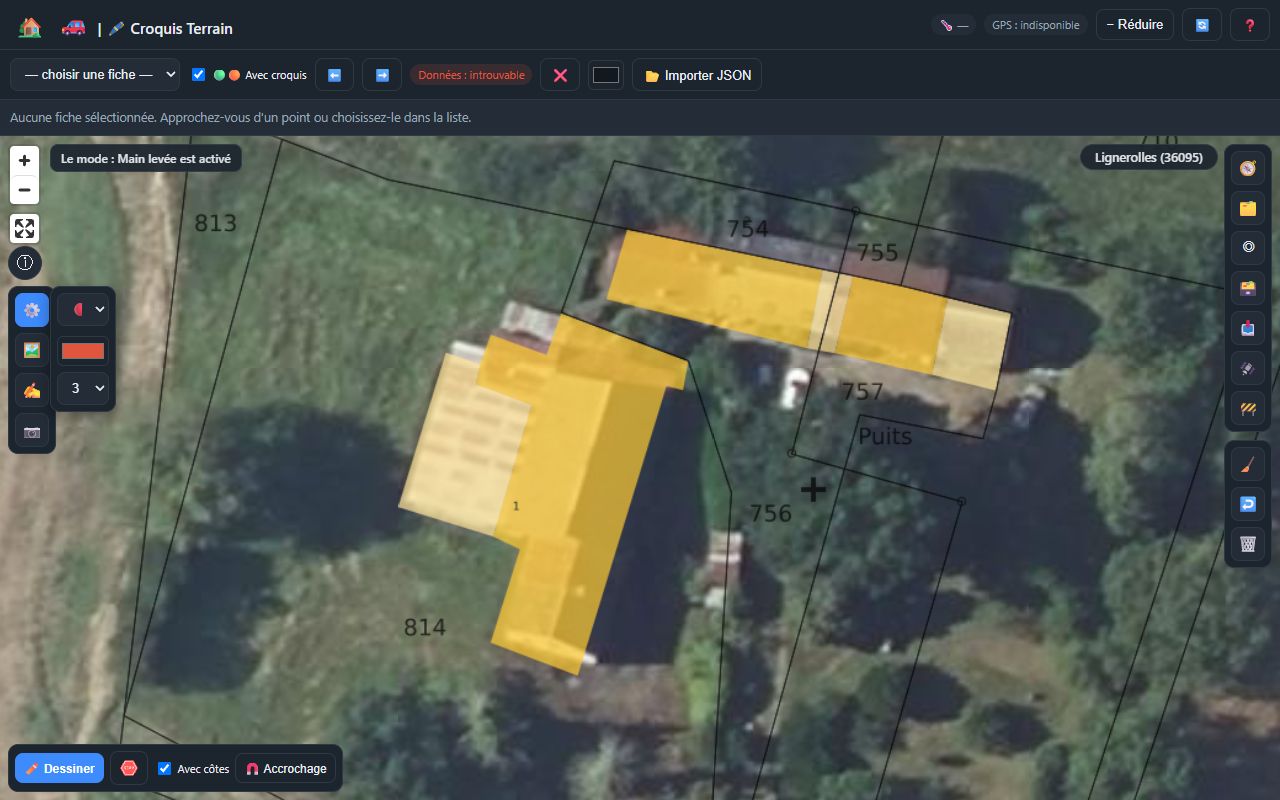
Les outils de tracé se trouvent dans le panneau 🖼️, en trois groupes : tracés, formes, symboles.
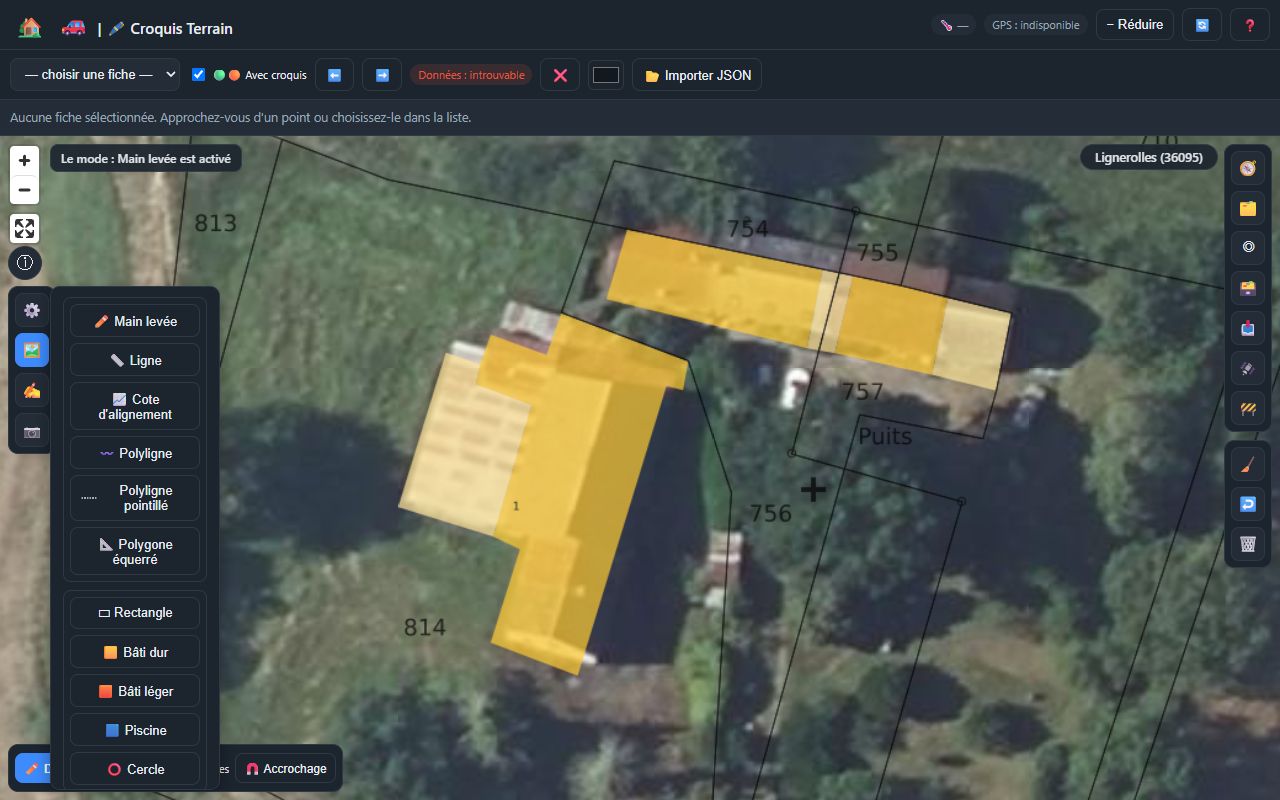
✏️ Main levée
Outil par défaut : on dessine librement au doigt, au stylet ou à la souris, bouton enfoncé. Pas d'invite, pas de côte, pas d'accrochage.
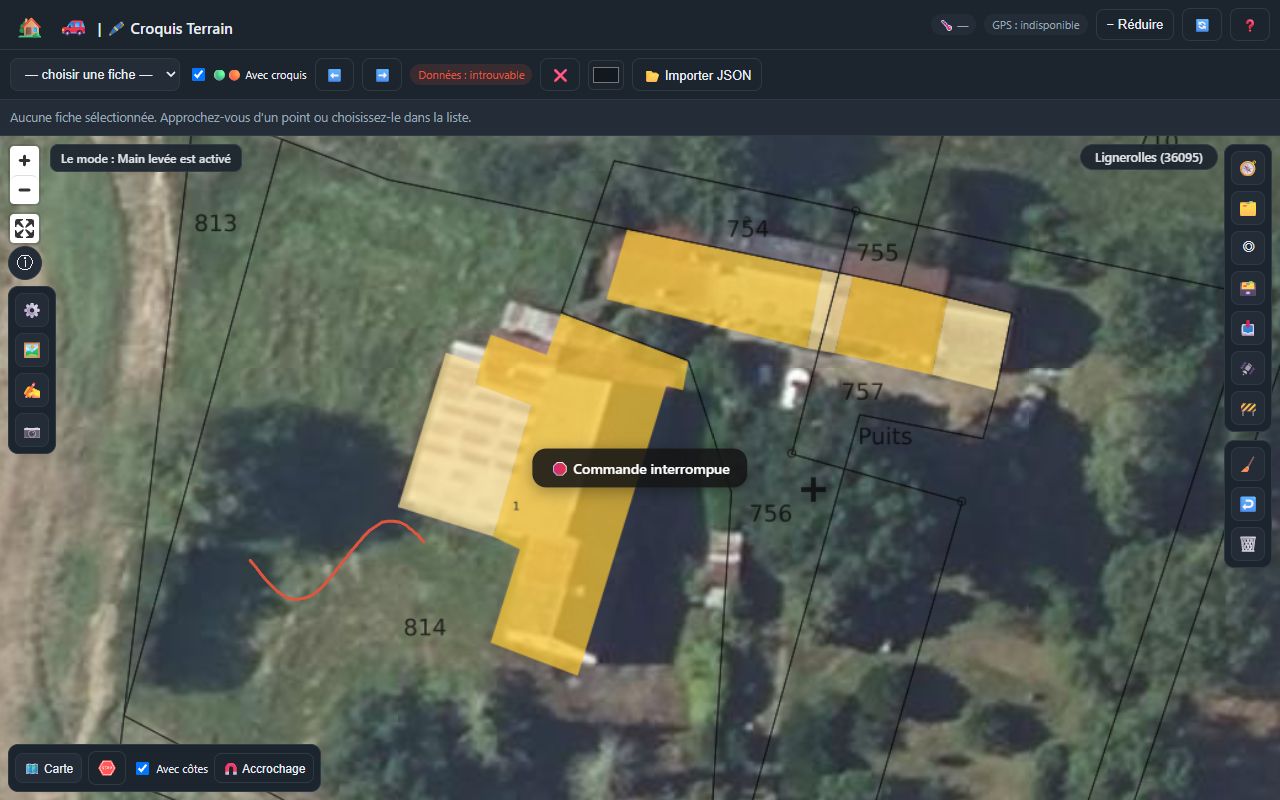
📏 Ligne
- Clic 1 : premier point. Le fil à la patte suit le pointeur.
- Clic 2 : second point. L'invite Côte mesurée sur le terrain pour cette ligne ? propose la distance cliquée.
- Saisir la côte : la ligne est recalée sur cette longueur et la côte s'affiche au milieu.
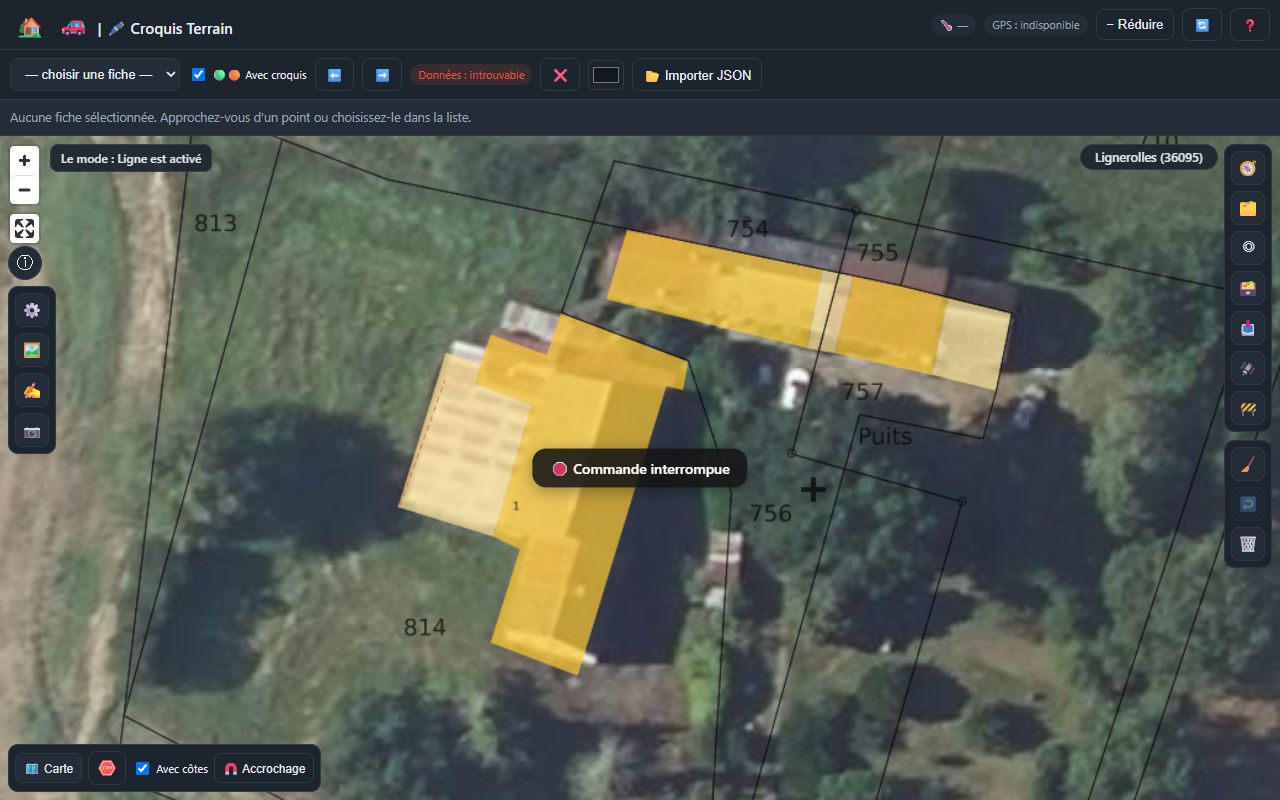
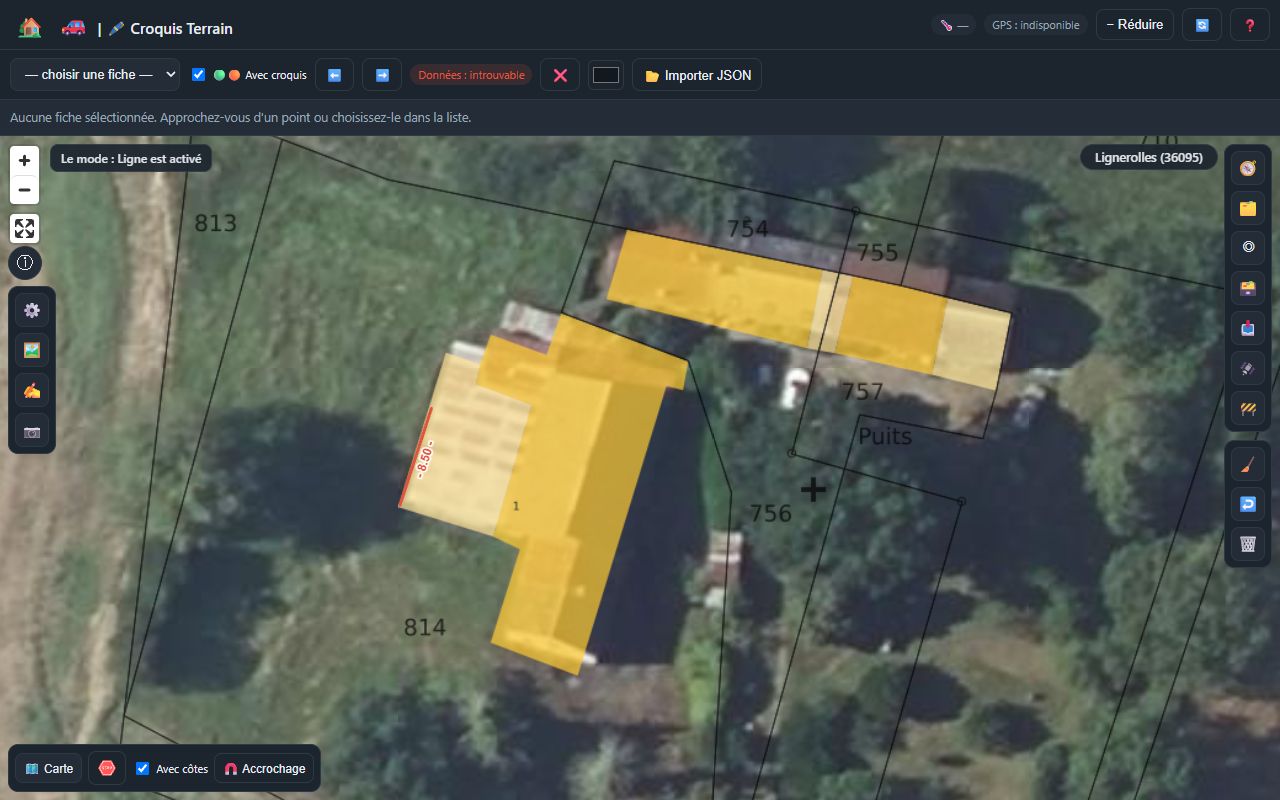
L'outil reste actif : le clic suivant démarre une nouvelle ligne.
〰️ Polyligne
- Clic 1 : premier point, sans invite.
- Chaque clic suivant : invite Côte mesurée pour ce segment ? (si Avec côtes est cochée). Le point est recalé à la distance saisie depuis le point précédent.
- ↩️ retire le dernier point ; ⏹️ Stop valide la polyligne (2 points minimum). Changer d'outil la valide aussi.
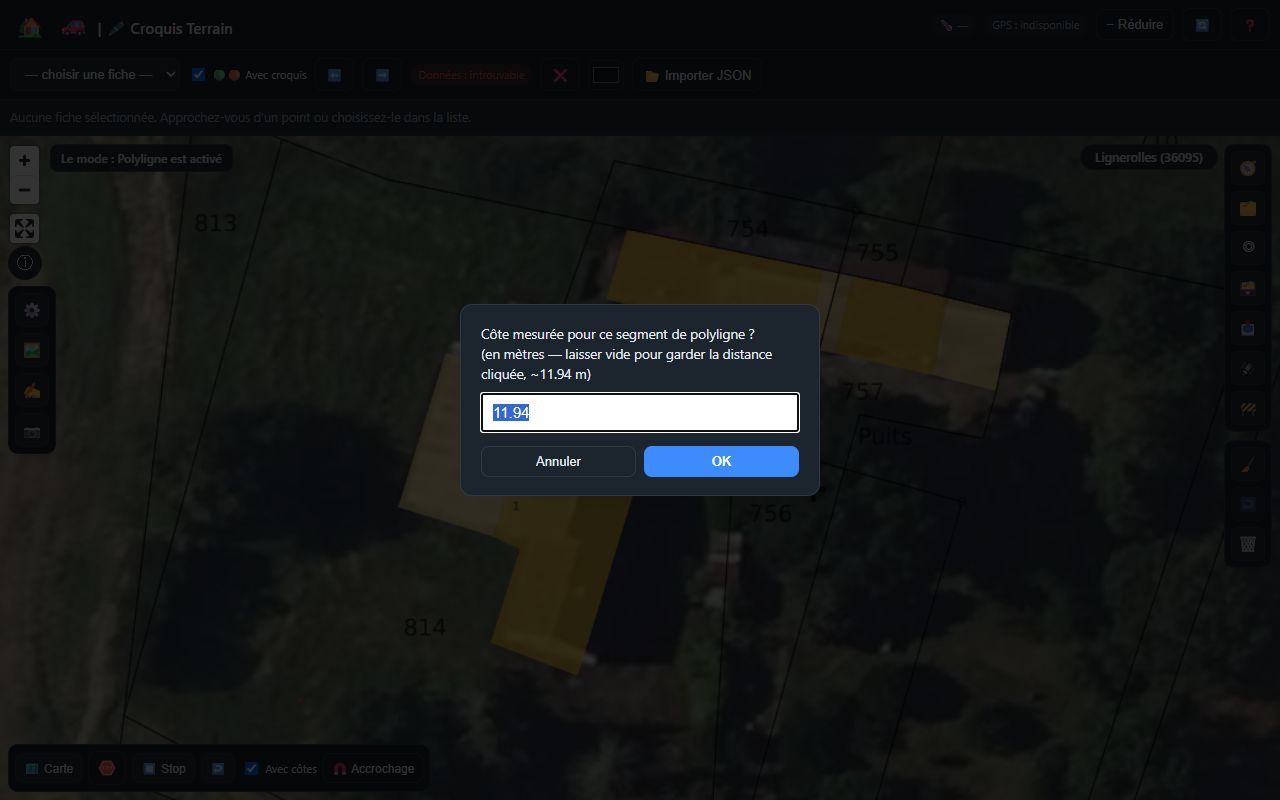
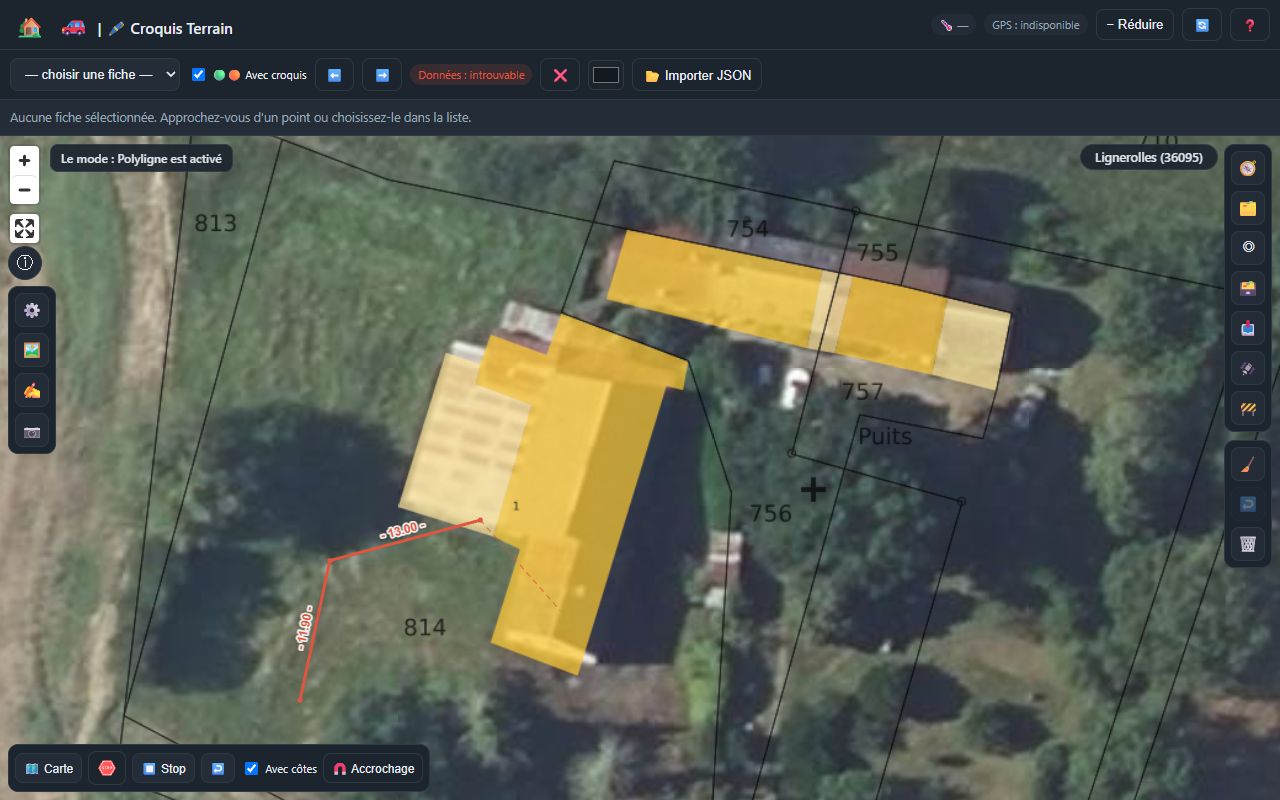
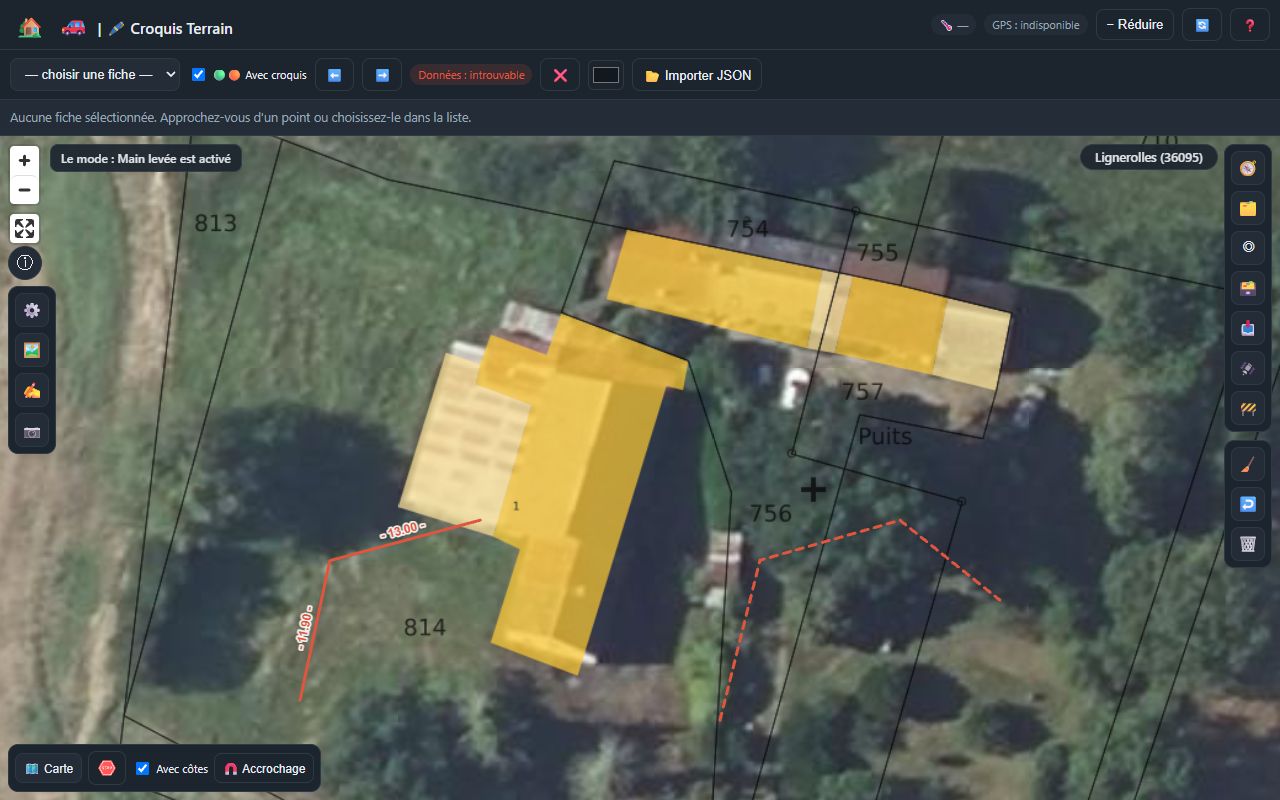
Polyligne pointillé
Même enchaînement que la Polyligne, mais jamais d'invite de côte, même si la case est cochée, et tracé en pointillé. Usage : limite approximative ou ligne indicative.
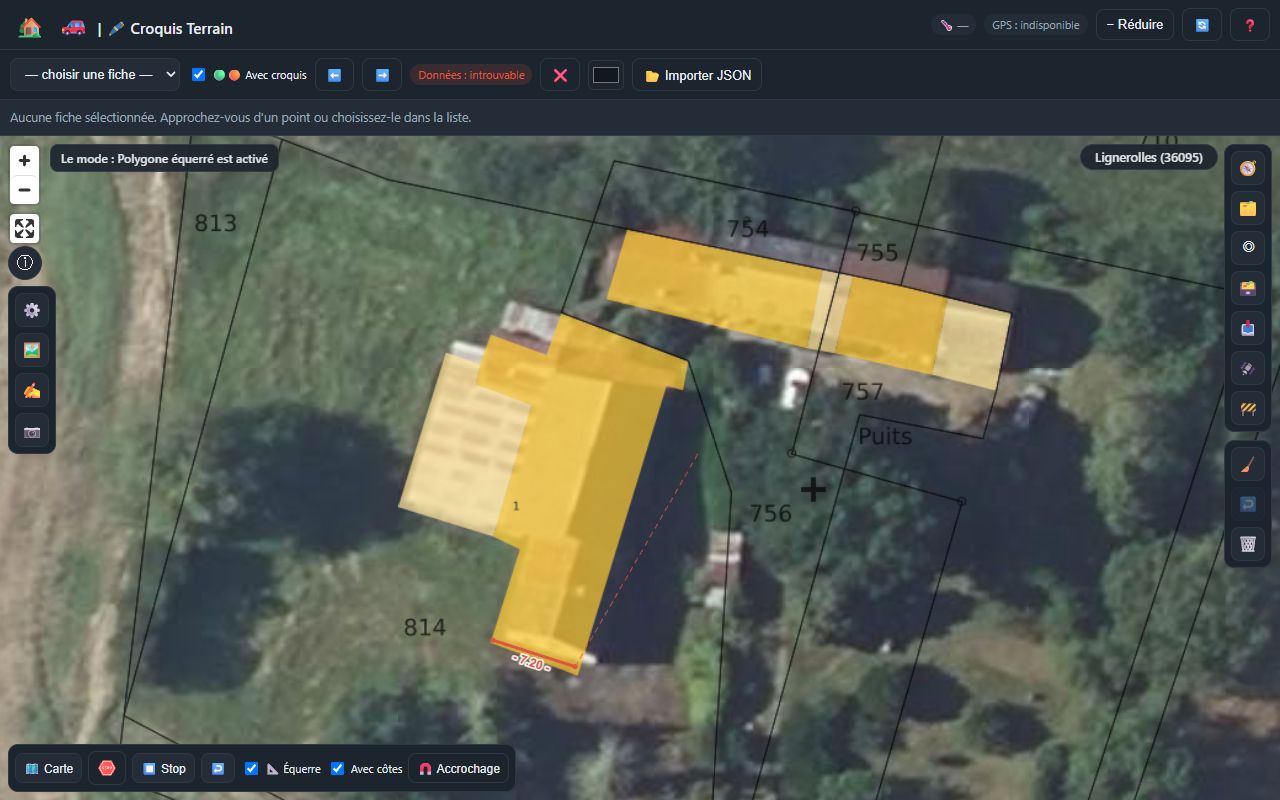
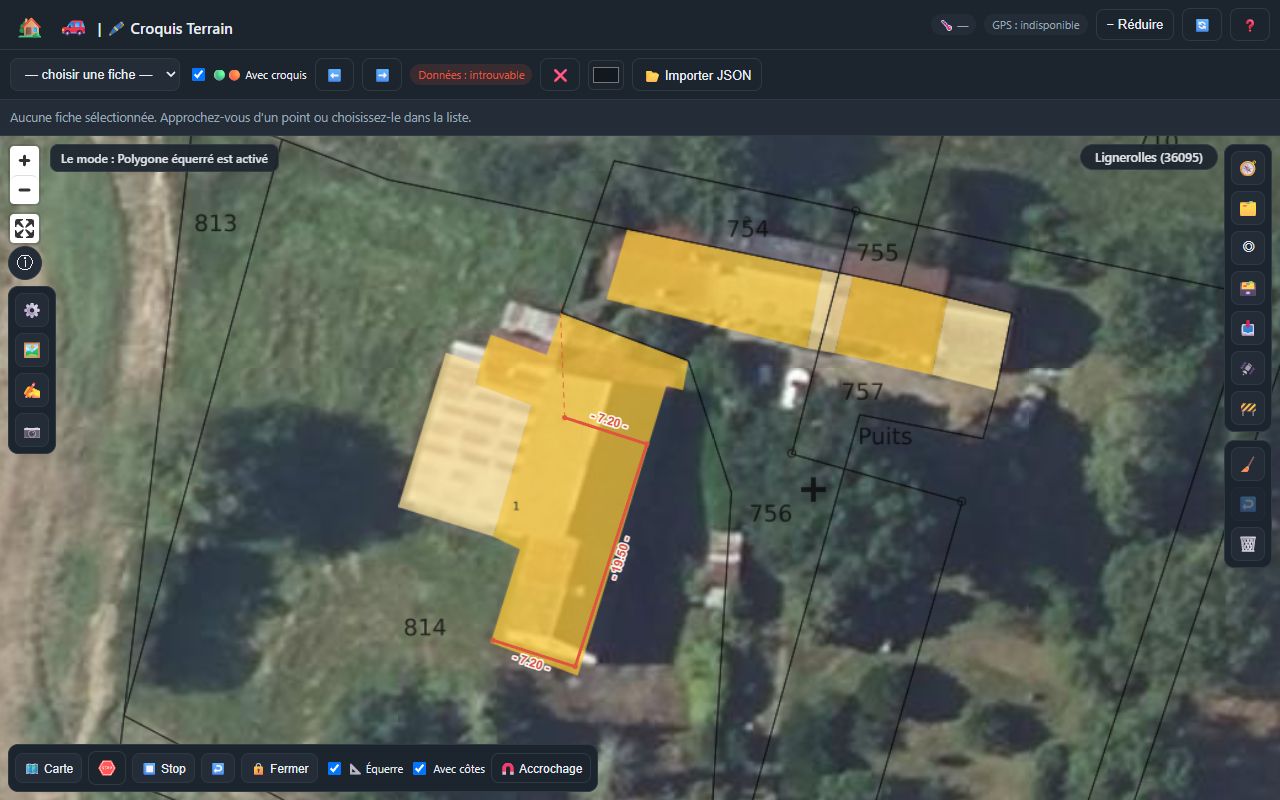
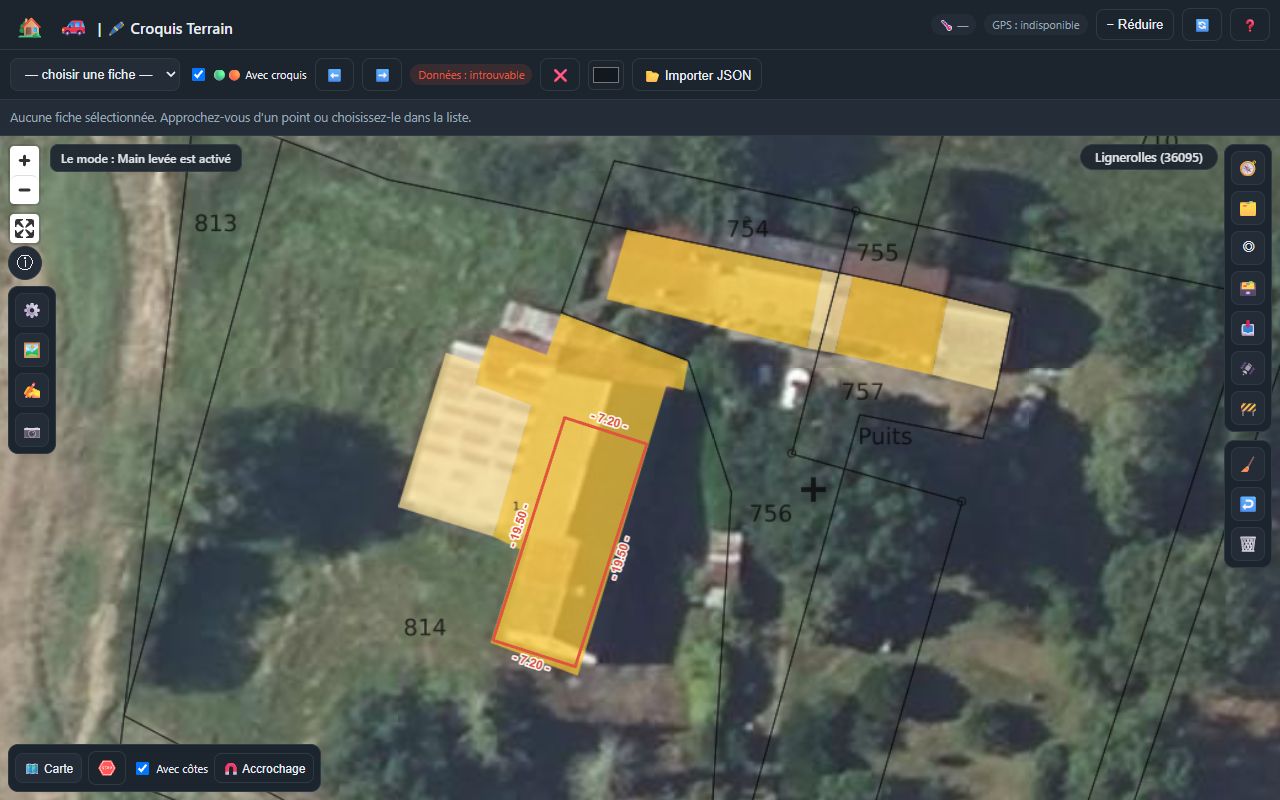
📐 Polygone équerré
Conçu pour relever un bâtiment à angles droits : on ne mesure que les longueurs, l'outil force les angles à 90°.
- Clic 1 : premier sommet, libre.
- Clic 2 : donne la direction du premier côté. Invite Côte mesurée pour ce premier côté ?
- Clic 3 et suivants : chaque côté est forcé perpendiculaire au précédent. Le clic n'indique que le sens (gauche ou droite du côté précédent) et une longueur approximative ; l'invite fixe la longueur réelle.
- Dès 3 points, 🔒 Fermer apparaît : il trace le côté de retour vers le 1er point (invite Côte du dernier côté (fermeture) ?, la position reste celle du 1er point) puis valide. ⏹️ Stop valide sans fermer.
Case 📐 Équerre (visible pendant l'outil, cochée à chaque nouveau polygone) :
- Cochée : le prochain côté est forcé à 90°.
- Décochée : le prochain point est libre (angle quelconque, invite Côte mesurée pour ce côté (angle libre) ?). Utile pour un pan coupé ou un mur en biais.
- Recochée : l'équerre reprend, calculée à partir des deux derniers points posés, qu'ils aient été équerrés ou non.
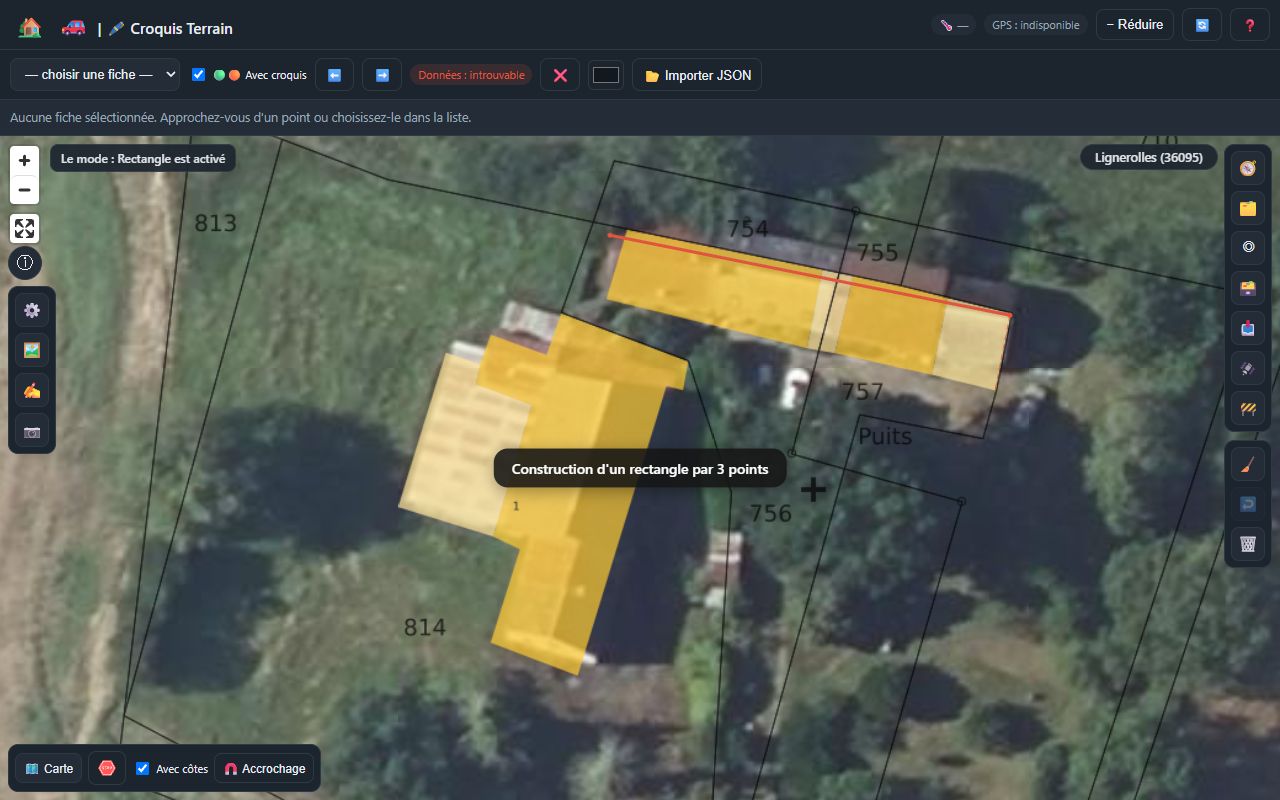
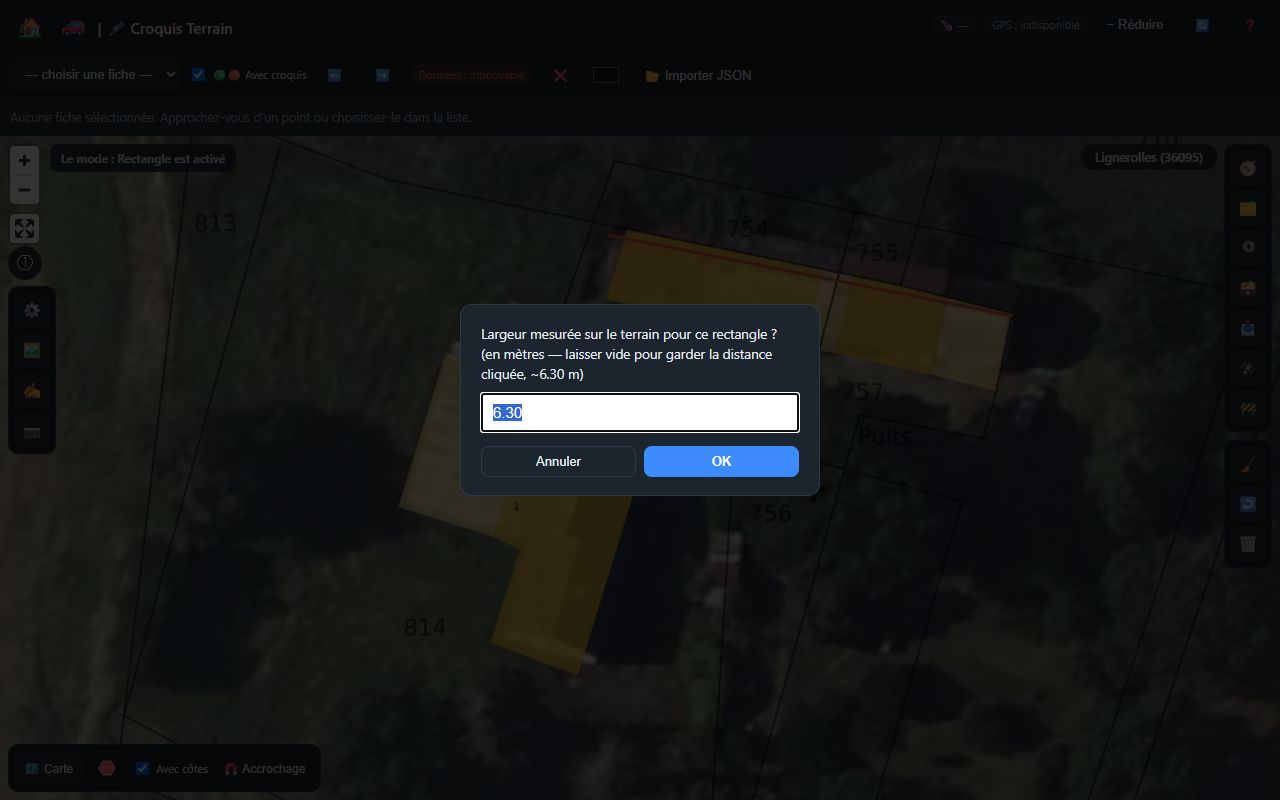
▭ Rectangle (construction par 3 points)
- Clic 1 puis clic 2 : posent un côté.
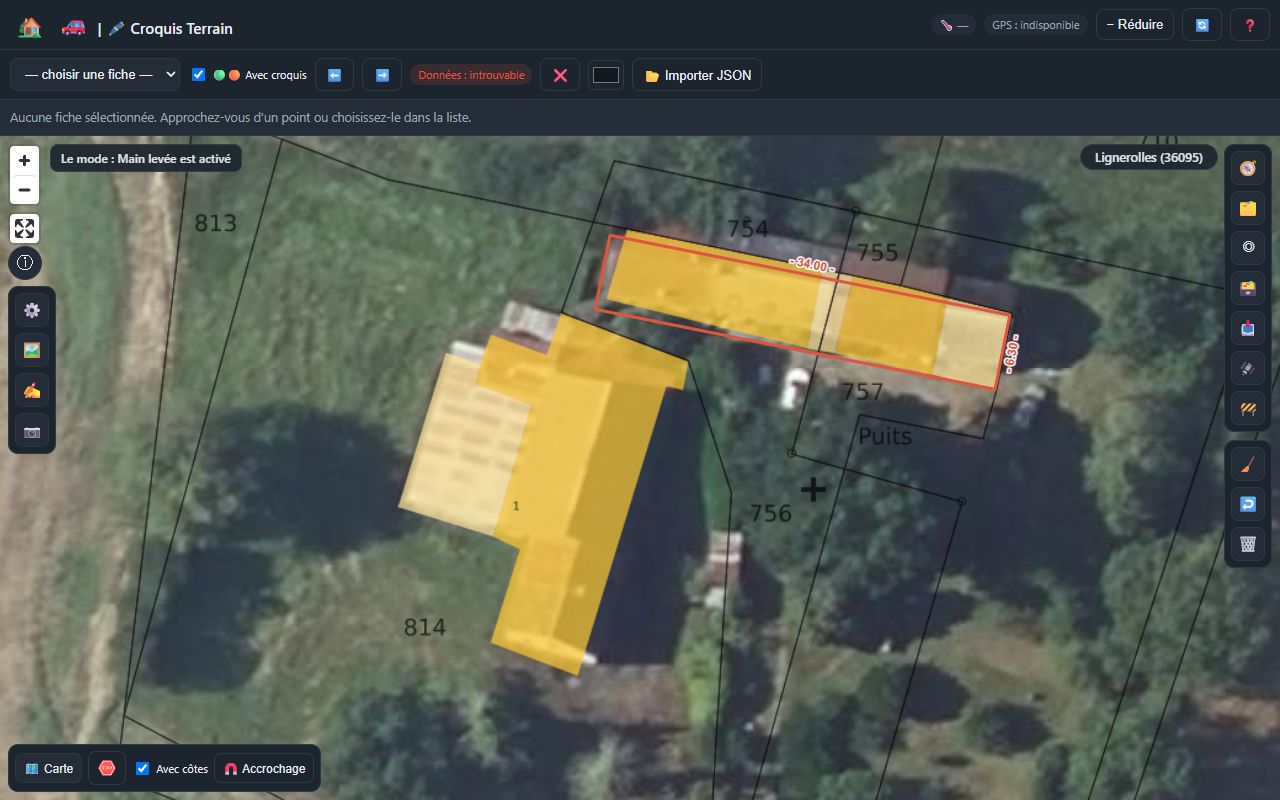
- Clic 3 : indique la largeur, mesurée perpendiculairement au premier côté (le côté du clic fixe le sens).
- Deux invites s'enchaînent : Longueur mesurée… pour ce côté ? puis Largeur mesurée… pour ce rectangle ? Annuler l'une ou l'autre abandonne le rectangle.
- Le rectangle est créé avec ses deux côtes, puis l'outil repasse en Main levée.
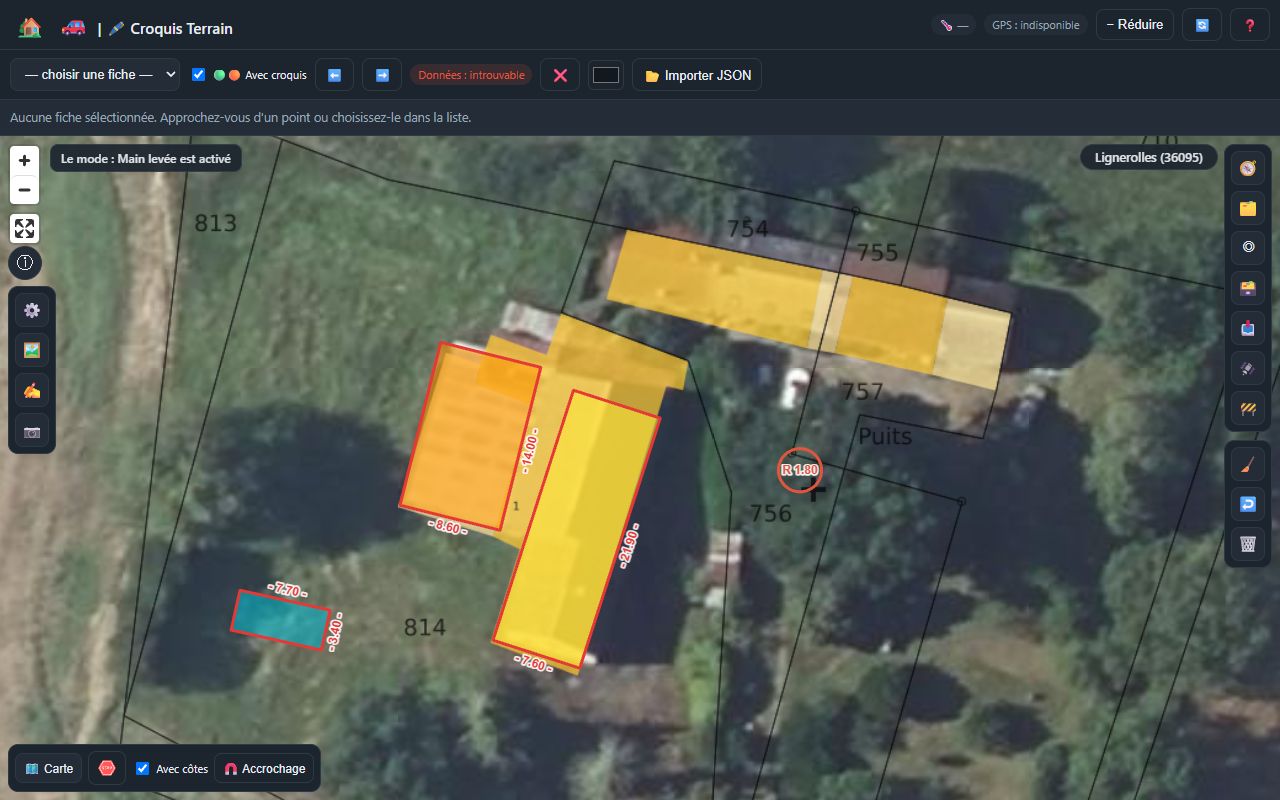
🟨 Bâti dur, 🟧 Bâti léger, 🟦 Piscine
Mêmes 3 clics et 2 invites que le Rectangle, avec un style préréglé : contour rouge et fond jaune (bâti dur), orange (bâti léger) ou cyan (piscine). Ces formes alimentent le tableau Éléments mesurés sur le croquis du PDF (dimensions et surface). Le préréglage ne vaut que pour une forme : il faut recliquer le bouton pour la suivante.
⭕ Cercle
- Clic 1 : centre.
- Clic 2 : un point du cercle. Invite Rayon mesuré pour ce cercle ?
- Le cercle est tracé avec
R x.xxau centre (si Avec côtes), puis l'outil repasse en Main levée.
📈 Cote d'alignement
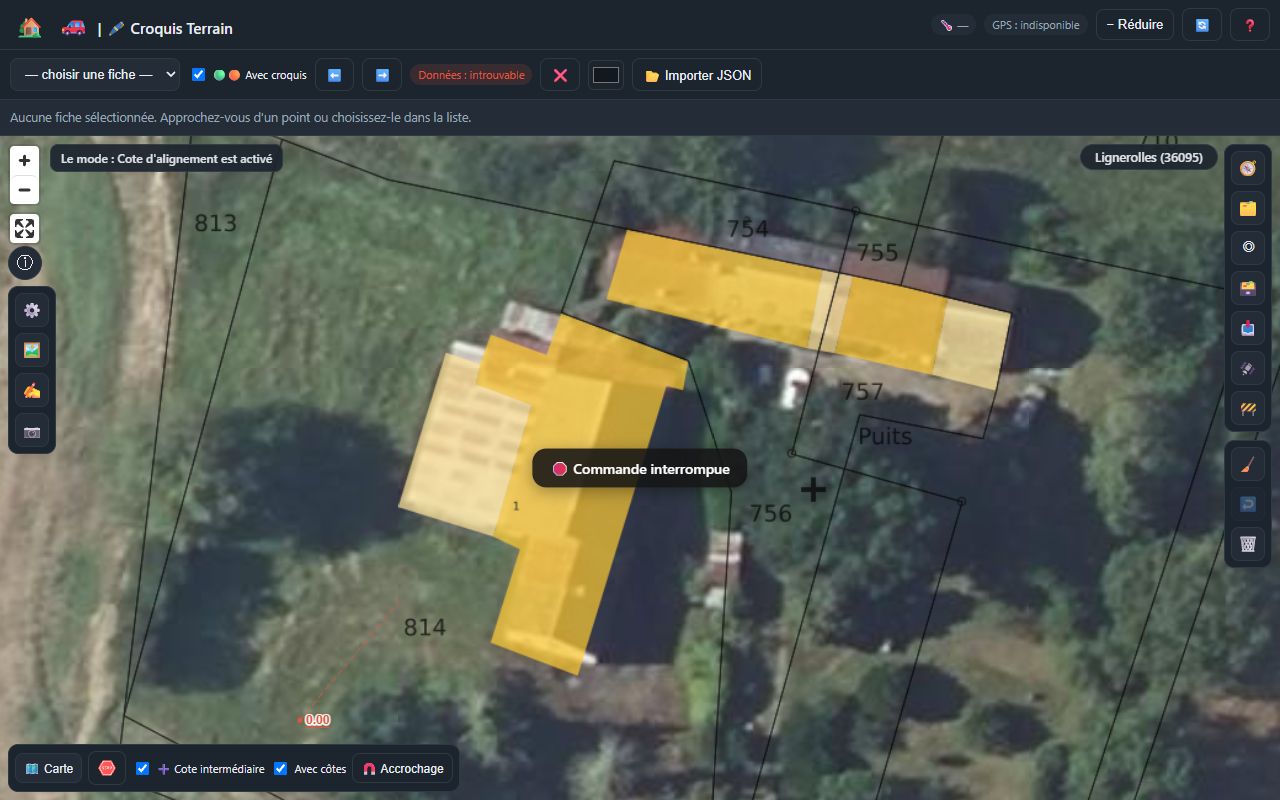
Report d'un cheminement coté depuis un point de départ, avec des côtes cumulées et des perpendiculaires (méthode des abscisses et ordonnées).
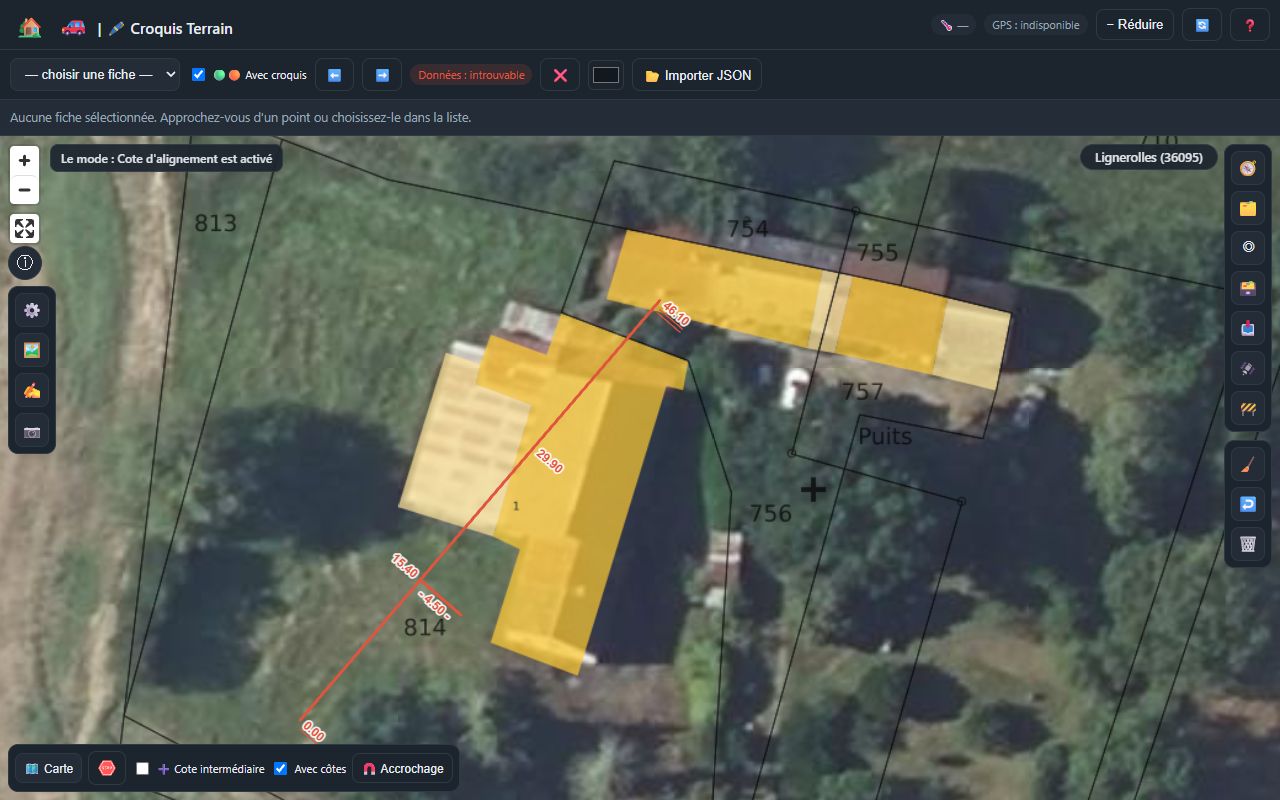
- Clic 1 — départ : affiche
0.00(souligné d'un trait). La case ➕ Cote intermédiaire apparaît dans la barre, cochée. - Clics suivants, case cochée — points intermédiaires :
- Invite Côte cumulée depuis le départ (point intermédiaire) ?
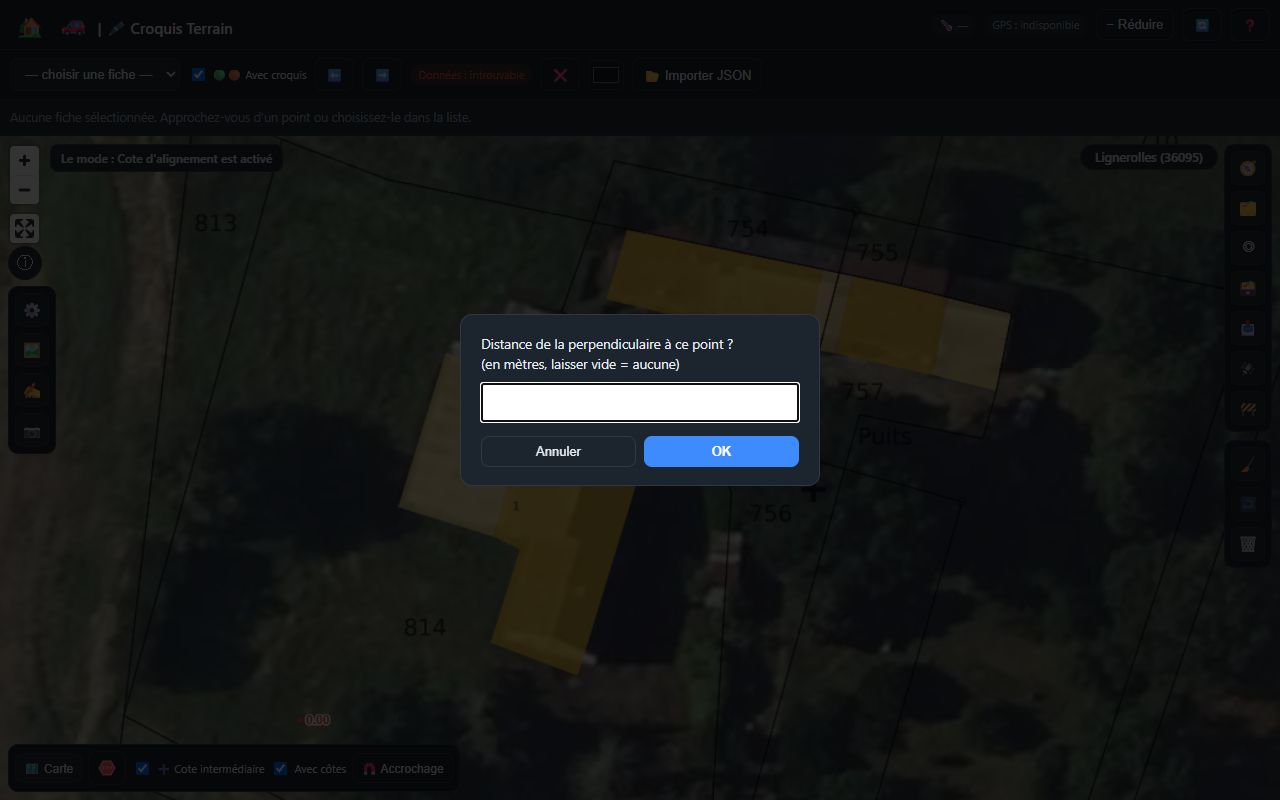
- Invite Distance de la perpendiculaire à ce point ? Laisser vide = pas de perpendiculaire.
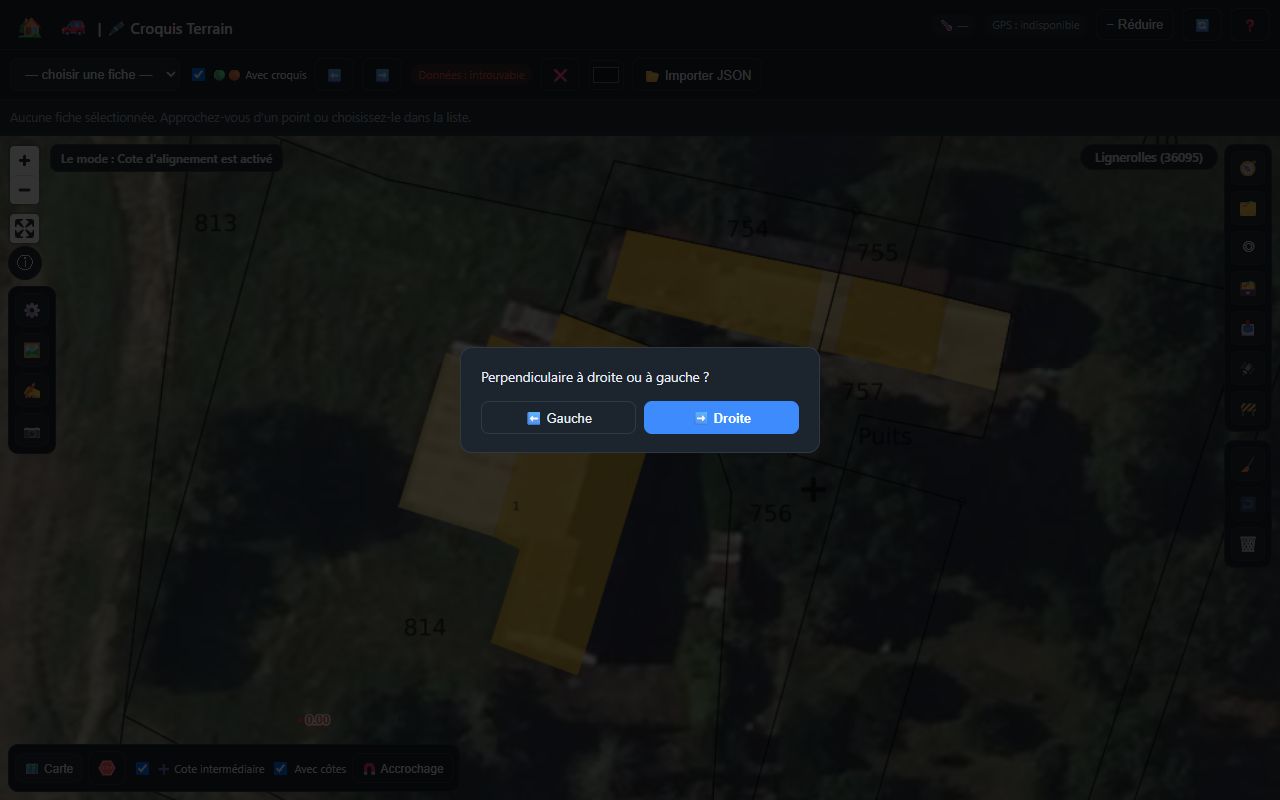
- Si une distance est saisie : choix ⬅️ Gauche / ➡️ Droite (dans le sens de la marche).
- Décocher ➕ Cote intermédiaire, puis clic final : invite Cote finale (distance totale depuis le départ) ?
- Validation : la direction réelle de l'axe est donnée par le point final ; tous les points intermédiaires et leurs perpendiculaires sont replacés sur cet axe à leur côte cumulée. Les côtes de l'axe s'orientent perpendiculairement à l'alignement ; la côte finale est soulignée de deux traits ; les perpendiculaires portent une côte
- x.xx -.
La case est cochée par défaut pour ne pas finaliser trop tôt par erreur. Annuler l'invite de la cote finale efface toute la construction, y compris le 0.00. Si une perpendiculaire part à droite, la côte du point passe à gauche pour ne pas se superposer.

Symboles
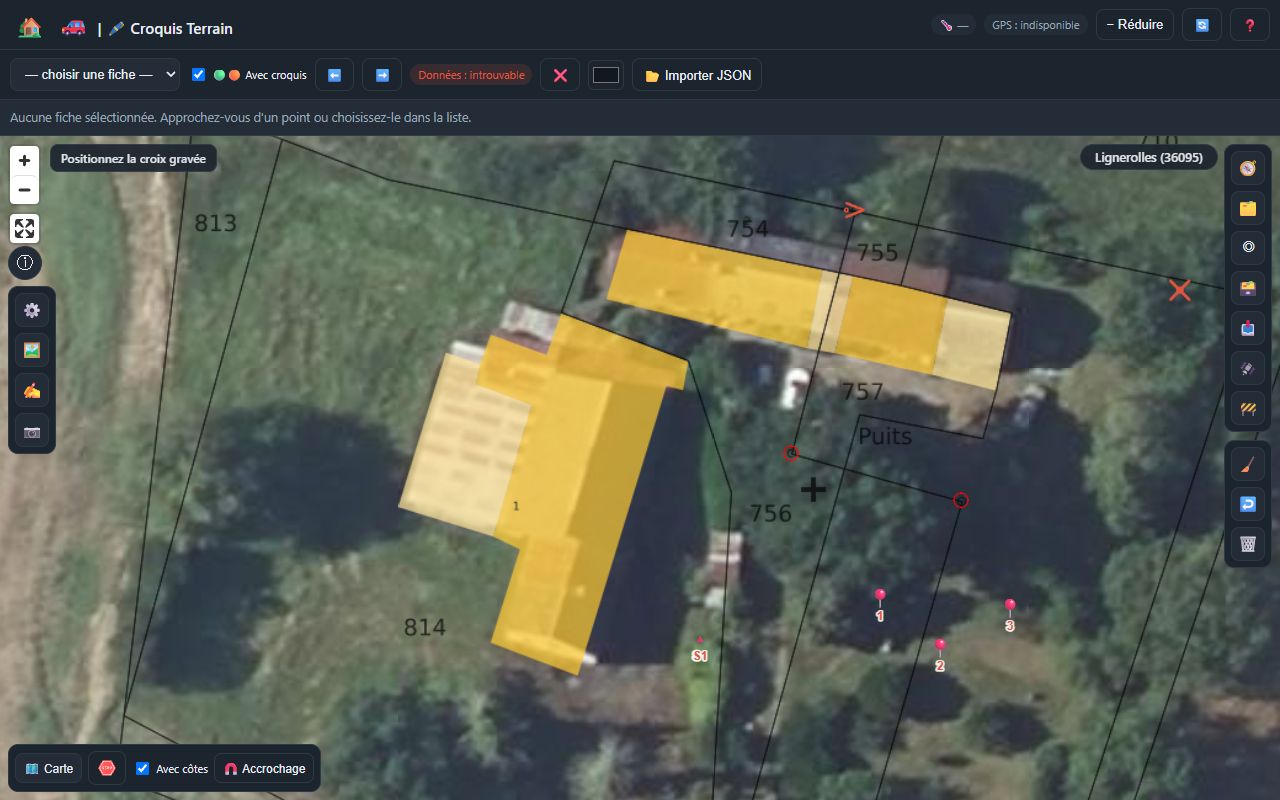
Un clic pose le symbole ; l'outil reste actif pour en poser d'autres. L'indicateur affiche Positionnez la borne / la station / ….
| Symbole | Enchaînement |
|---|---|
| Borne | Un clic par borne. |
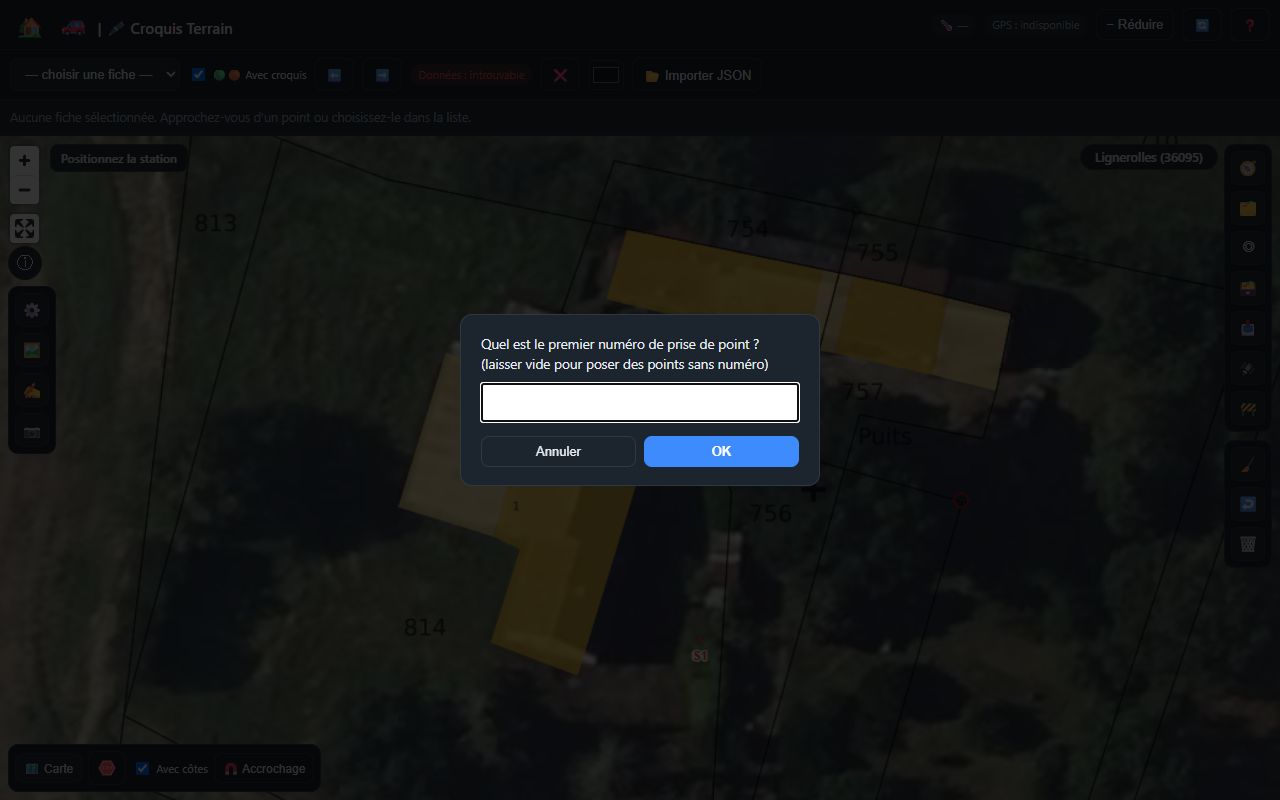
| 🔺 Station | Un clic, puis invite Numéro de la station (affiché sous le symbole ; vide = sans numéro). Demandé à chaque station. |
| Point | À l'activation du bouton, invite Quel est le premier numéro de prise de point ? puis numérotation automatique +1 à chaque clic. Vide = points sans numéro. |
| 🔩 Boulon | Symbole cadastral officiel, un clic. |
| ✖️ Croix gravée | Symbole cadastral officiel, un clic. |
Les symboles s'accrochent aux traits existants si l'accrochage 🧲 est activé.
Texte, édition, mesure et accrochage
Ces outils complètent le tracé : annoter, corriger, mesurer sans enregistrer, et poser les points exactement sur l'existant.
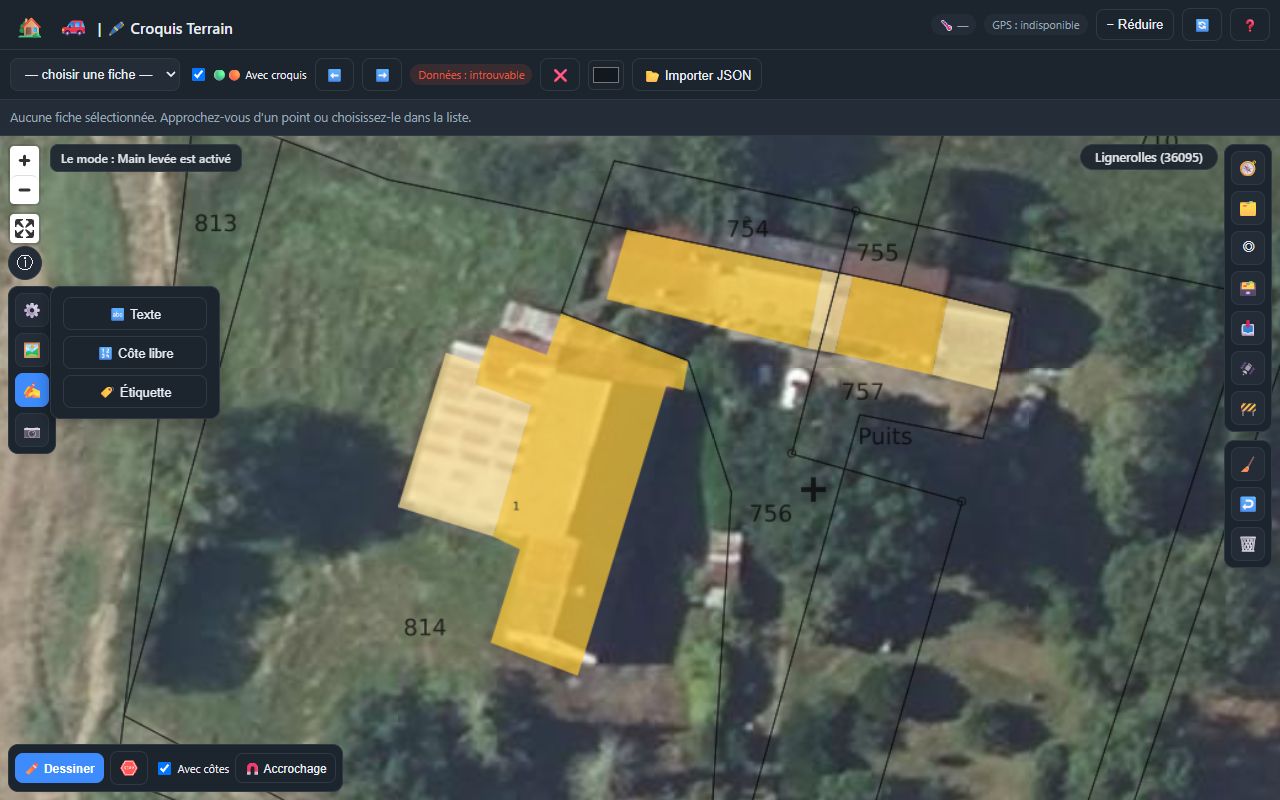
✍️ Texte, Côte libre, Étiquette
| Outil | Enchaînement |
|---|---|
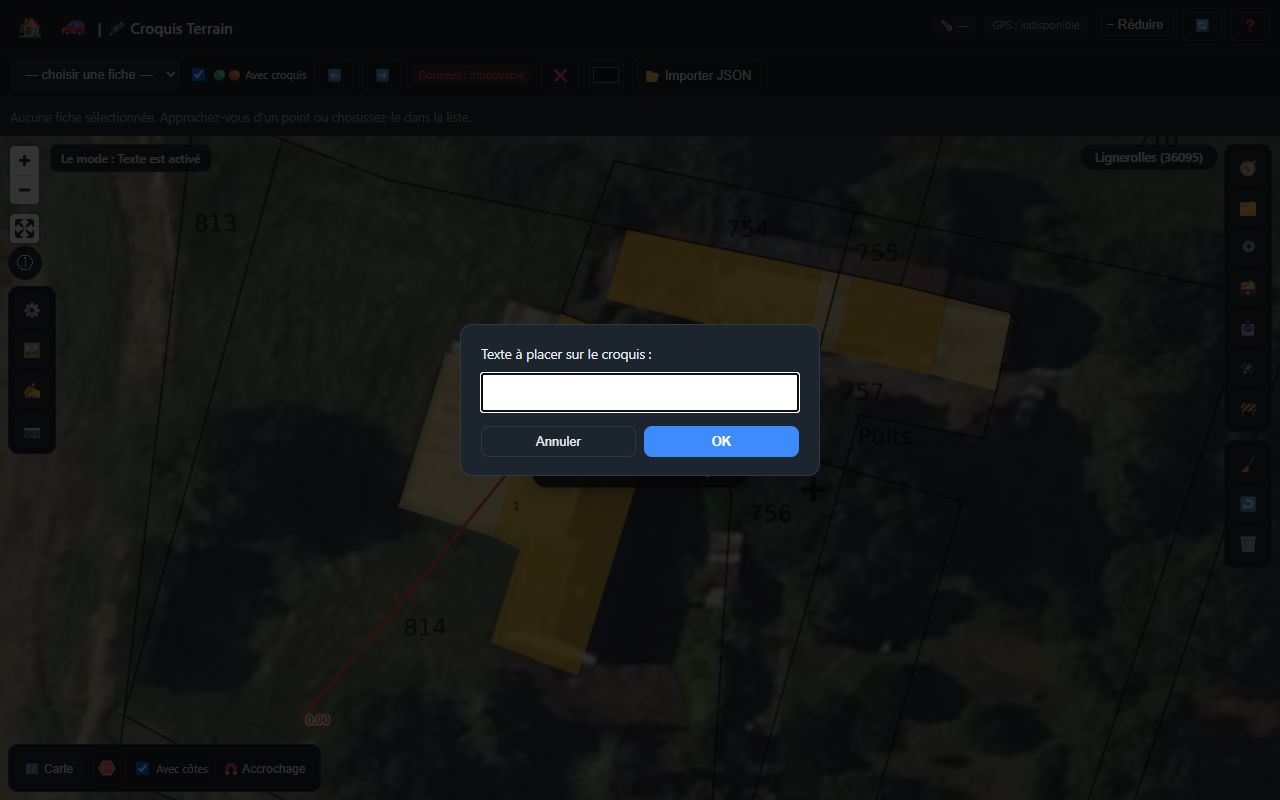
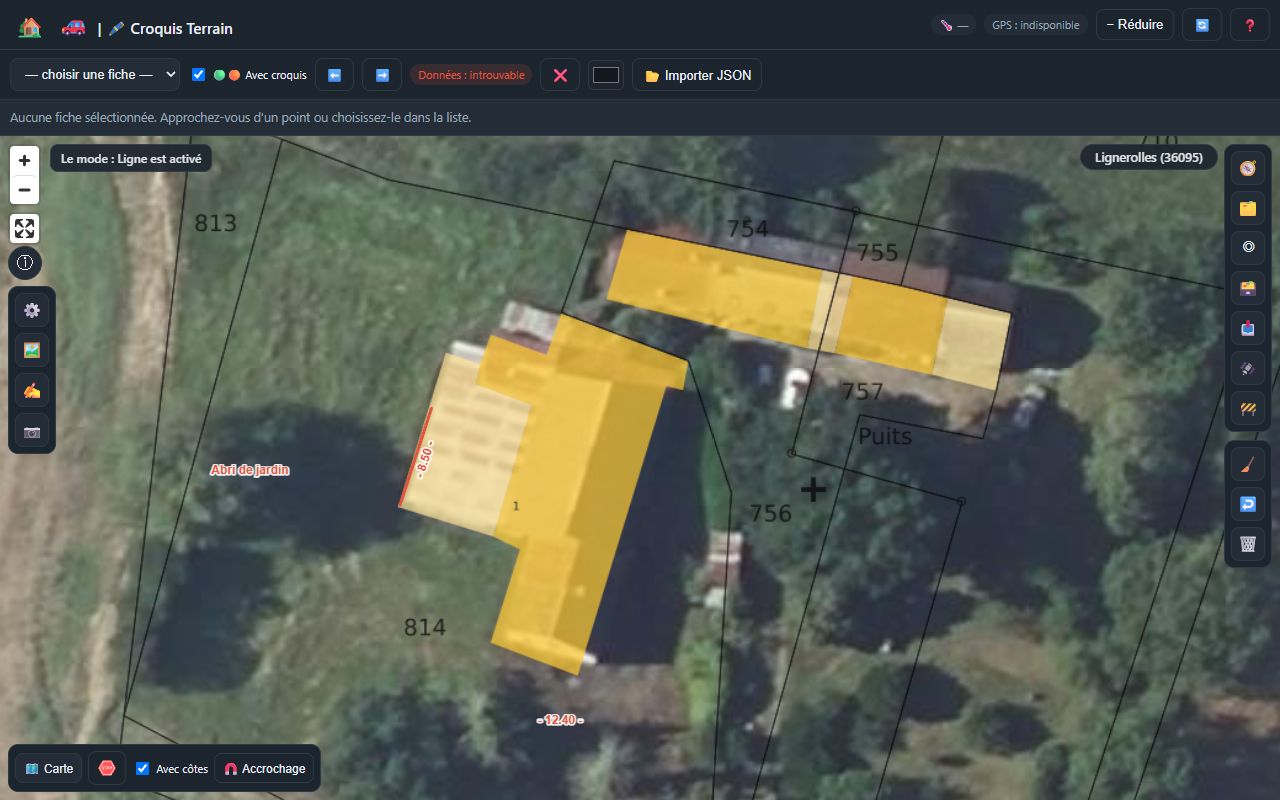
| 🔤 Texte | Clic à l'endroit voulu, puis invite Texte à placer sur le croquis. Le texte est posé horizontalement, dans la couleur courante. |
| 🔢 Côte libre | Clic, puis invite en mètres : affiche - 12.40 - au format cadastral, sans être rattachée à un trait. |
| 🏷️ Étiquette | Remet la carte plein nord à l'activation. Glisser une côte, un texte ou un symbole le déplace. Tap simple sur une côte (ou cote d'alignement) puis clic ailleurs : la côte s'oriente vers ce point. Tap simple sur un texte : invites pour modifier le texte, puis son orientation en degrés (0 = horizontal). |
Pour attraper un élément avec Étiquette, il faut taper précisément sur son point d'insertion (rayon de 16 px). Les trois boutons du panneau fonctionnent en bascule : un second appui repasse en Main levée.
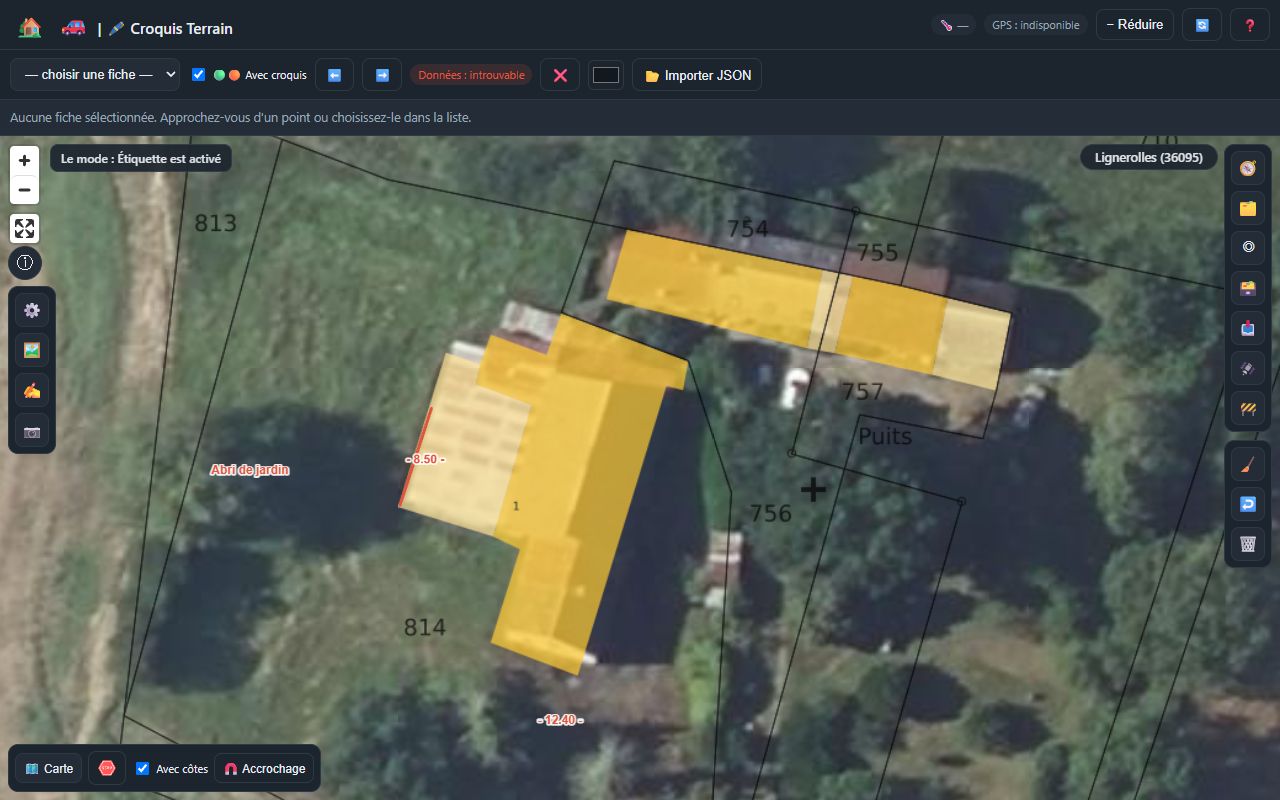
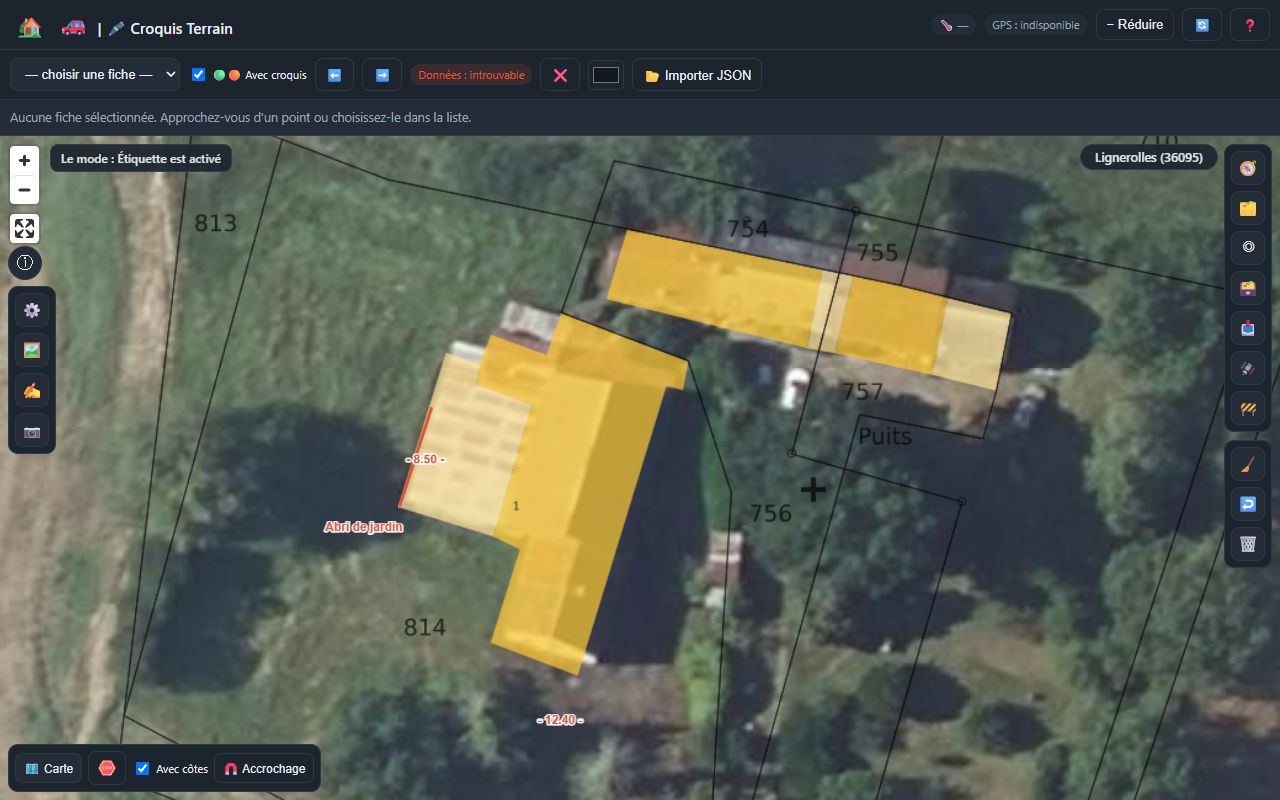
Corriger : gomme, annuler, effacer
| Bouton | Effet | Réversible |
|---|---|---|
| 🧹 Gomme | Efface le trait, texte ou symbole entier qui passe sous le doigt. Bascule : un second appui revient en Main levée. | Non |
| ↩️ (colonne droite) | Annule le dernier trait terminé. Inactif pendant une construction. | — |
| 🗑️ | Vide le croquis de la fiche affichée, après confirmation. | Non |
| ❌ (barre des fiches) | Efface les croquis de toutes les fiches. | Non |
| 🛑 Interrompre | Abandonne la construction en cours, sans toucher aux traits déjà validés. | — |
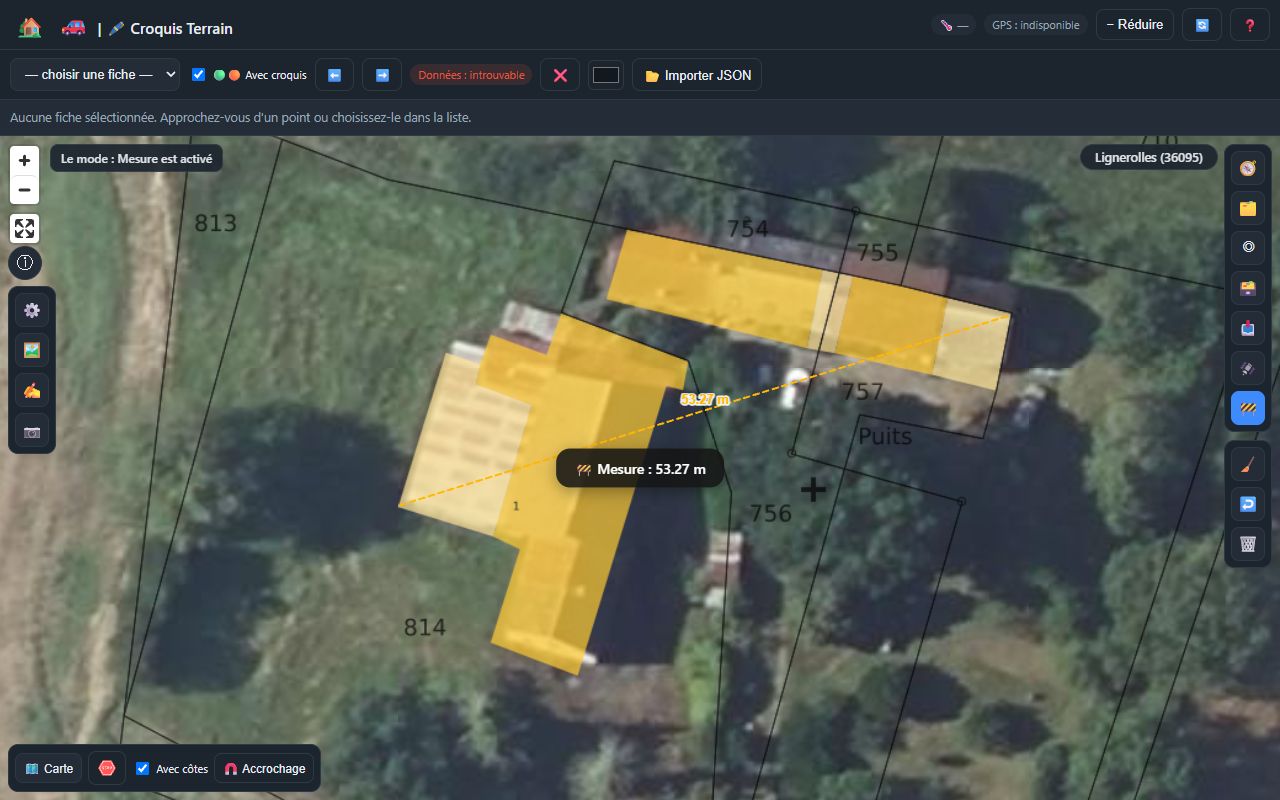
🚧 Mesure
Clic 1, clic 2 : la distance s'affiche en pointillé orange avec sa valeur en mètres. Chaque nouveau clic relance une mesure. La mesure n'est jamais enregistrée (ni export, ni PDF) et disparaît en changeant d'outil. Elle s'accroche aux éléments dessinés comme les autres outils. Le bouton reste en bleu tant que l'outil est actif.
🧲 Accrochage
L'accrochage cale un point cliqué sur un élément déjà dessiné, ou sur une couche GeoJSON visible. Il s'applique à Ligne, Polyligne, Polygone équerré, Rectangle, Cercle, Cote d'alignement, Symboles et Mesure.
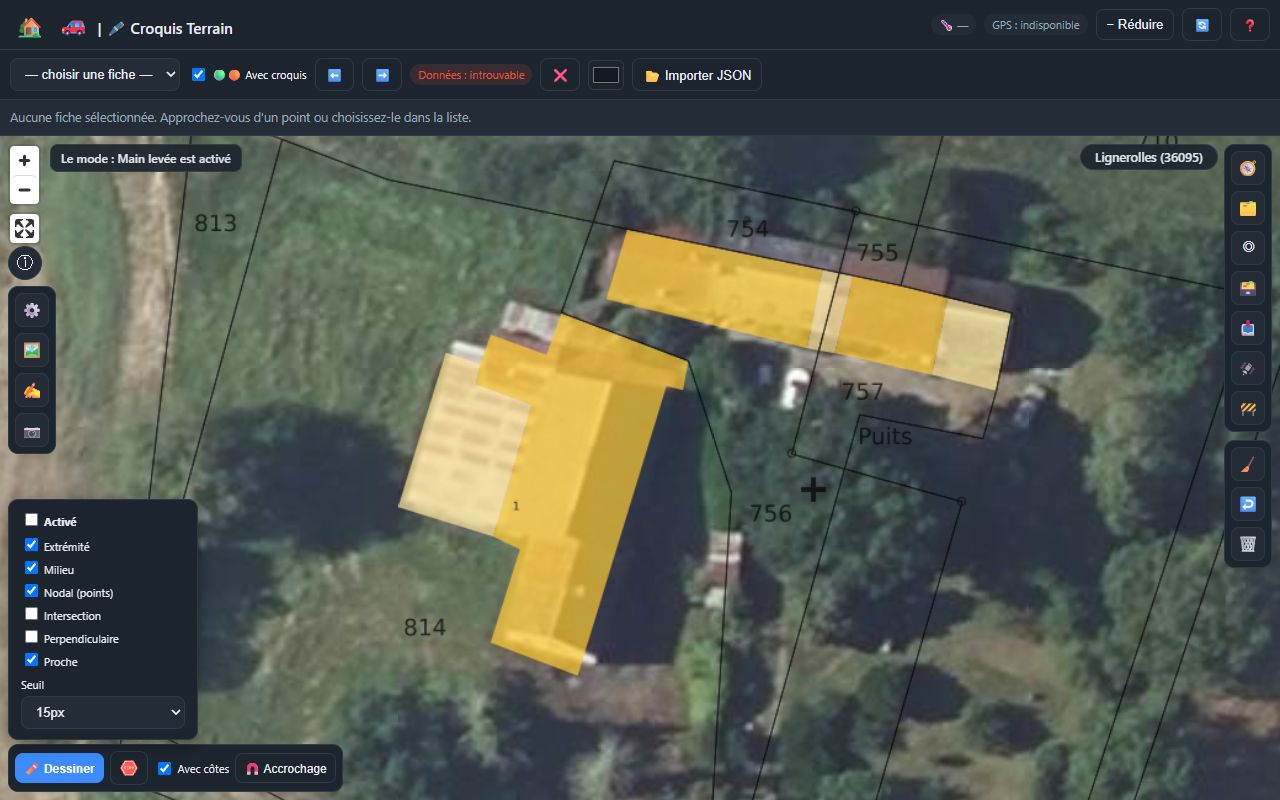
| Case | Cible | Défaut |
|---|---|---|
| Activé | Interrupteur général ; le bouton 🧲 passe en bleu quand il est actif. | Décochée |
| Extrémité | Sommet d'un trait (départ, arrivée, intermédiaire). | Cochée |
| Milieu | Milieu d'un segment. | Cochée |
| Nodal (points) | Symboles, côtes libres, points d'alignement, textes. | Cochée |
| Intersection | Croisement de deux traits différents. | Décochée |
| Perpendiculaire | Pied de la perpendiculaire depuis le dernier point de la construction en cours. | Décochée |
| Proche | Point le plus proche le long d'un trait. | Cochée |
| Seuil | Rayon de capture : 10, 15, 20, 25 ou 30 px. | 15 px |
Si plusieurs cibles sont à portée, la priorité est Extrémité > Milieu > Nodal > Intersection > Perpendiculaire > Proche : une extrémité l'emporte même si une autre cible est un peu plus proche. Le seuil est en pixels, pas en mètres : il correspond à la précision du doigt quel que soit le zoom. À chaque point accroché, un message confirme le type utilisé.
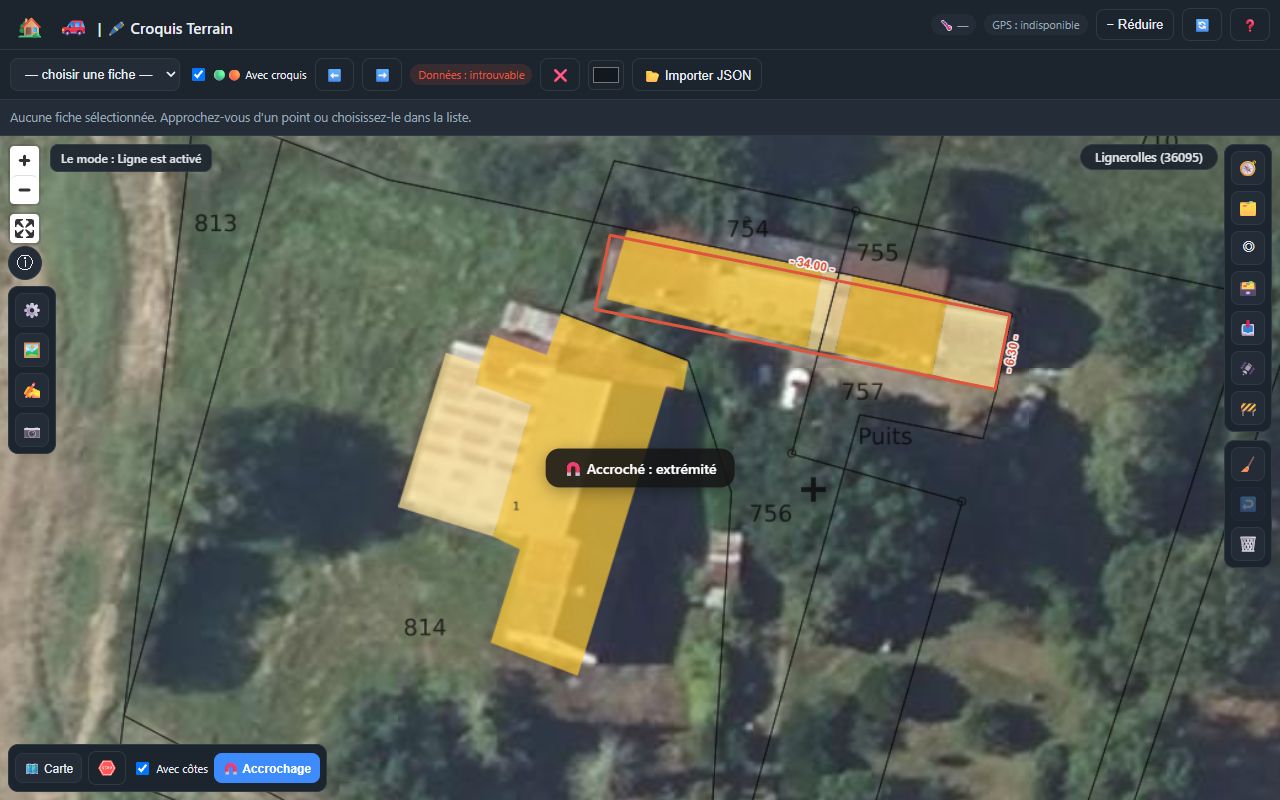
🛰️ Point GPS et navigation
- 🛰️ simule un clic à la position GPS pour l'outil actif (Ligne, Polyligne, Rectangle, Symbole, Texte, Cote d'alignement…), invites comprises. On peut mélanger clics écran et points GPS dans une même construction. Il est bloqué tant que le signal varie de plus de 5 cm entre les derniers relevés (indicateur indirect du RTK fixe) et sans effet en Main levée ou Gomme.
- 🧭 remet la carte plein nord ; ◎ recentre sur la position GPS (point bleu) ; ⛶ passe la carte en plein écran.
- Le croquis est géoréférencé : il reste calé quand on déplace ou zoome la carte (mode 🗺️ Carte).
Sauvegarde, photos et exports
Le croquis de chaque fiche est enregistré automatiquement dans le navigateur après chaque trait ; les exports servent à transférer ou à livrer.
Sauvegarde automatique
- Chaque fiche garde son propre croquis (IndexedDB). On ferme la page, on la rouvre, on resélectionne la fiche : le dessin est là.
- Cette sauvegarde est propre à l'appareil. Pour passer d'une tablette à un ordinateur : 🌐 Export global sur l'un, 📂 Import tracé sur l'autre, en gardant nav-planning synchronisé des deux côtés (les identifiants de fiches en dépendent).
📷 Photos
Jusqu'à 2 photos par fiche (appareil photo ou galerie) : tap sur une case vide pour ajouter, ✕ pour retirer. Elles sont recompressées (environ 100 à 250 Ko) et ajoutées en page 2 du PDF. Elles occupent le stockage du navigateur : surveiller l'espace libre de l'appareil.
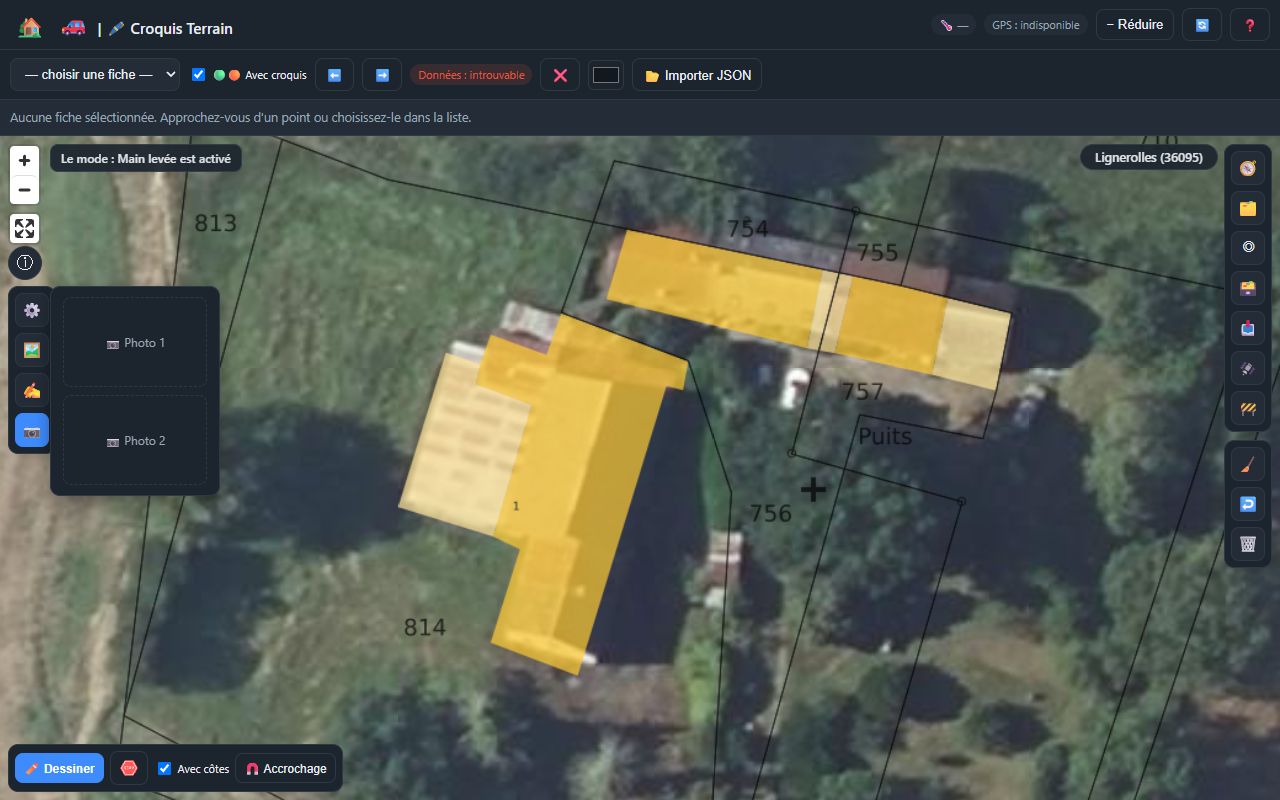
🗃️ Panneau Export / import
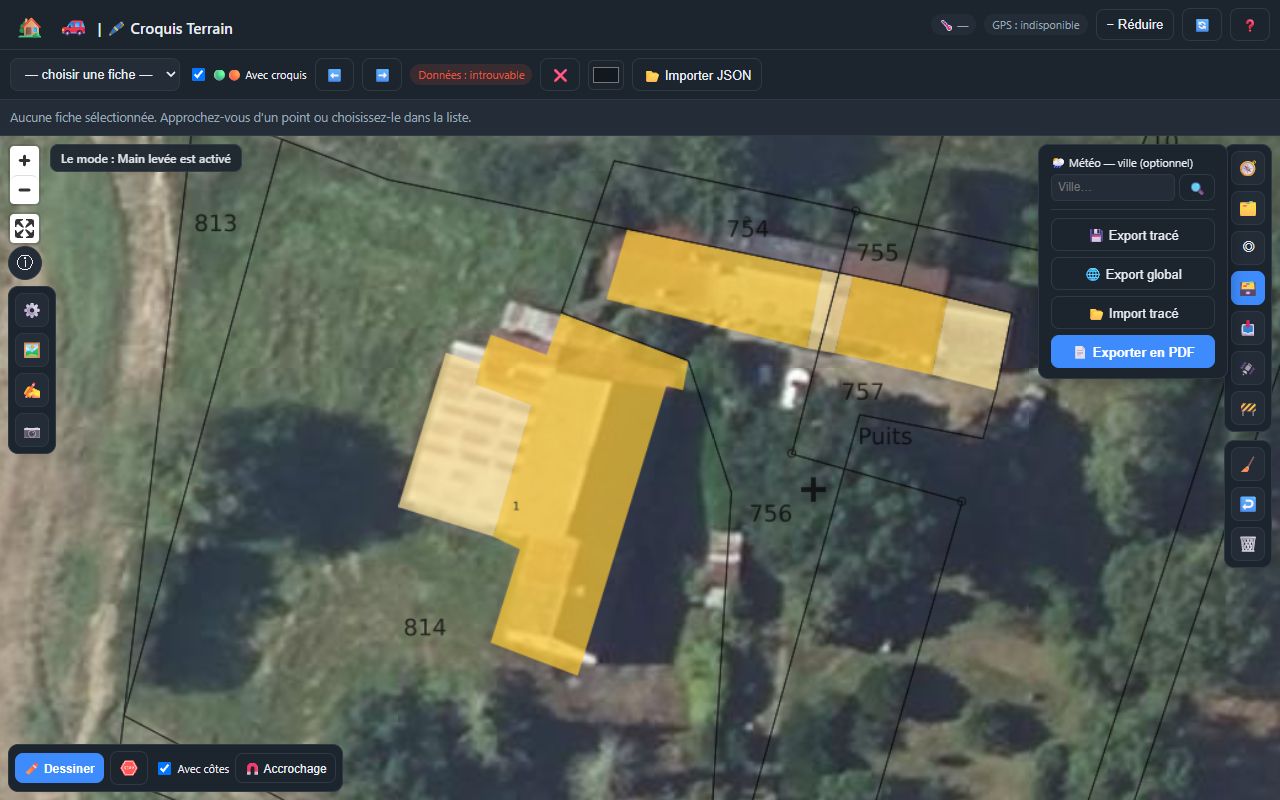
| Bouton | Résultat |
|---|---|
| 🌦️ Météo — ville | Recherche une ville ; le badge 🌡️ suit alors cette ville au lieu du GPS (mémorisé). ✕ Revenir au GPS l'efface. |
| 💾 Export tracé | Télécharge le croquis de la fiche affichée en GeoJSON. |
| 🌐 Export global | Télécharge tous les croquis enregistrés, toutes fiches. |
| 📂 Import tracé | Réimporte un GeoJSON exporté par cette page ; chaque trait retourne sur sa fiche d'origine. |
| 📄 Exporter en PDF | Génère le PDF (enchaînement ci-dessous). |
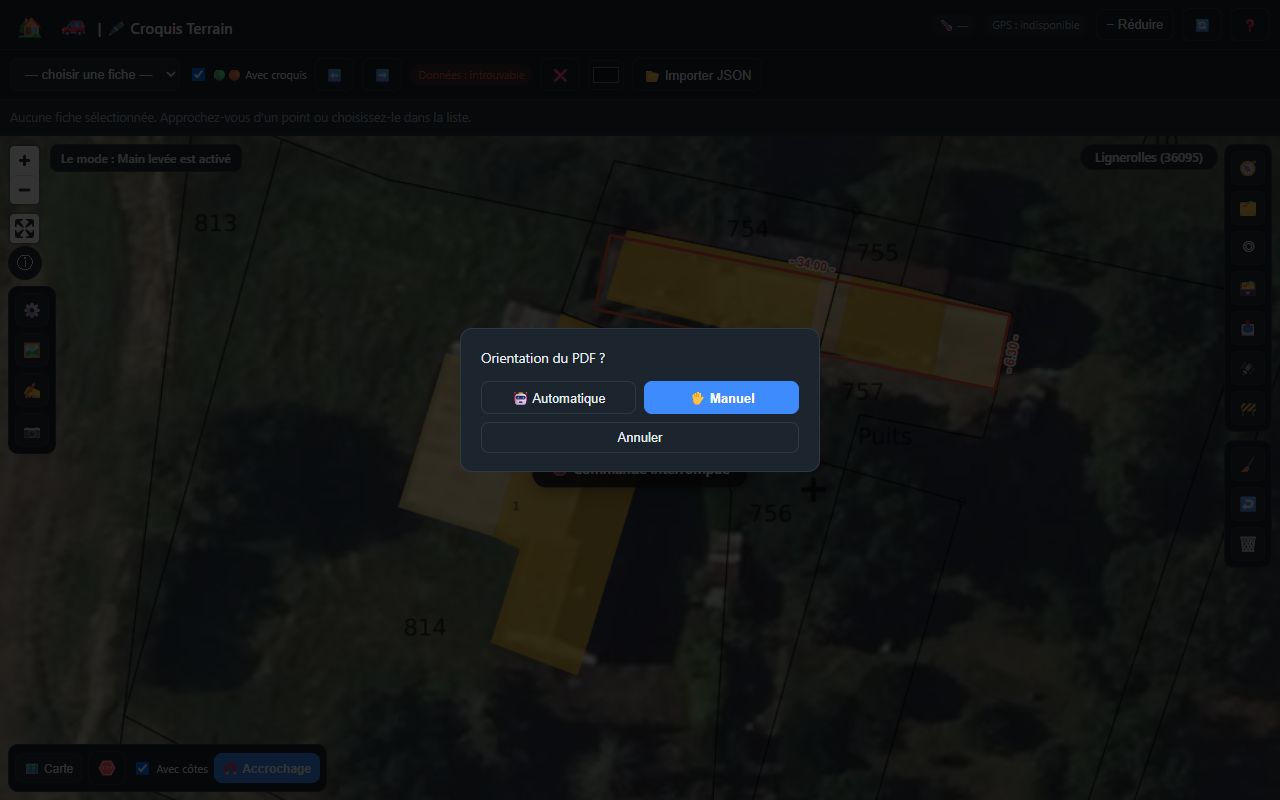
Enchaînement de l'export PDF
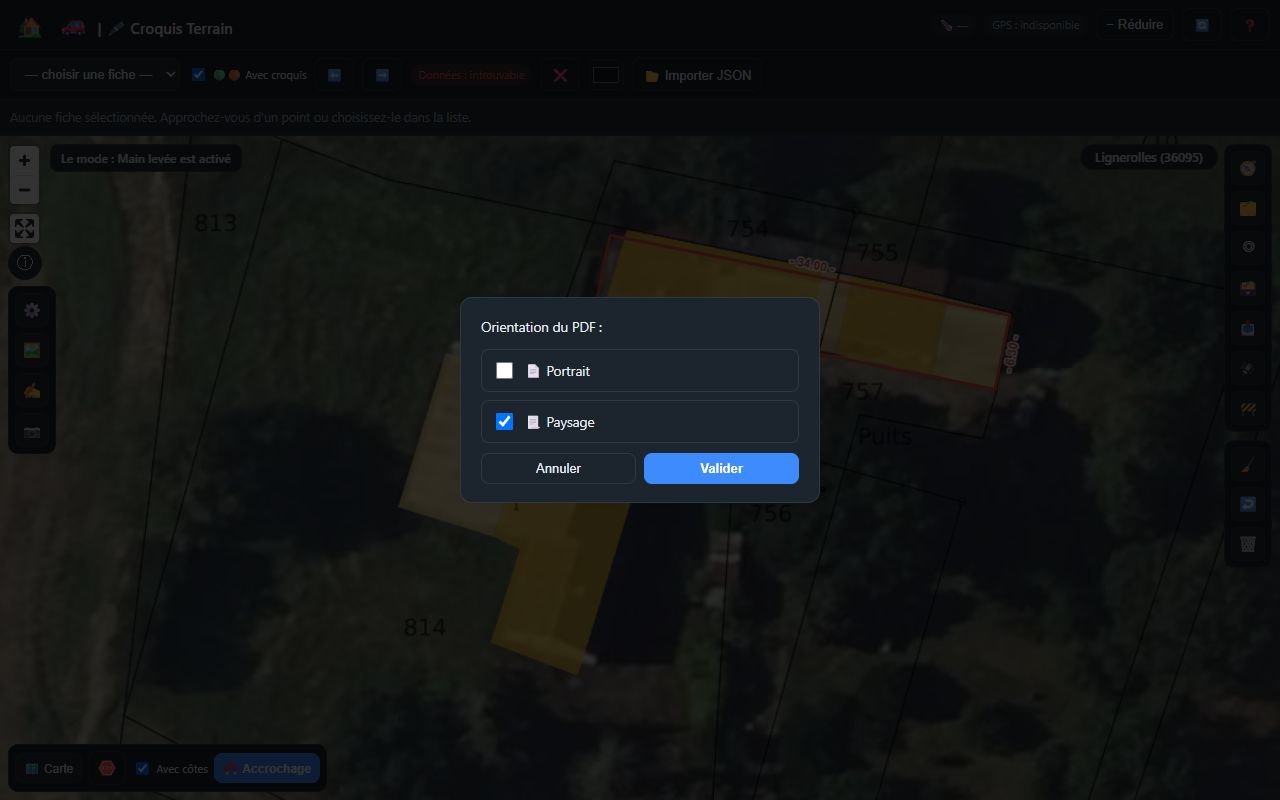
- Orientation : 🤖 Automatique (orientation actuelle de l'écran) ou ✋ Manuel.
- En Manuel : deux cases 📄 Portrait / 📃 Paysage, mutuellement exclusives, puis Valider.
- Périmètre (seulement s'il existe au moins 2 croquis ou photos enregistrés) : cases Ce croquis / Tous les croquis. Tous produit un seul PDF avec une page par fiche (plus une page photos s'il y en a), triées par nom.
- Génération : la carte est remise plein nord le temps de l'export puis revient à sa position. La zone capturée s'élargit pour épouser le format choisi, sans déformer le croquis.
Annuler à n'importe quelle étape ne génère rien. En paysage, un panneau latéral Éléments mesurés sur le croquis liste chaque bâti dur, bâti léger et piscine (dimensions, surface), la référence cadastrale interrogée auprès de l'IGN au point de la fiche, la date et les sources. Seules les côtes - X.XX - y sont rappelées comme mesures terrain.
Scénarios types et astuces
Scénario 1 — Croquis complet d'une fiche
- Ouvrir la page depuis nav-planning (🚗) ou choisir la fiche dans la liste (case Avec croquis cochée pour ne voir que les fiches concernées). Si la fiche n'existe pas encore, la créer sur place avec 📍 Nouvelle fiche.
- 🗂️ : garder l'orthophoto et le Plan cadastral (DGFiP) pour se repérer.
- 🧲 : cocher Activé pour que les points se calent sur l'existant.
- Relever les bâtiments (scénario 2), les limites (Polyligne ou Polyligne pointillé), les bornes et stations (Symboles).
- Compléter avec Texte et Côte libre ; ajuster la lisibilité avec Étiquette.
- 📷 : ajouter 1 ou 2 photos.
- 🗃️ → 📄 Exporter en PDF, en paysage pour obtenir le tableau des surfaces.
Scénario 2 — Relever un bâtiment à angles droits
- Rectangle simple : 🟨 Bâti dur (ou léger), 2 clics sur une façade, 1 clic sur la façade opposée, saisir longueur puis largeur.
- Forme en L ou complexe : 📐 Polygone équerré. Clic sur un angle, clic sur l'angle suivant (côte), puis un clic par angle en saisissant chaque côte : l'équerre est automatique. Pour un mur en biais, décocher 📐 Équerre le temps d'un point. Terminer par 🔒 Fermer.
- Avec un GPS RTK : utiliser 🛰️ au lieu du clic pour poser l'angle sur lequel on se trouve.
Scénario 3 — Report par abscisses et ordonnées
- 📈 Cote d'alignement, clic sur l'origine (
0.00). - Pour chaque point levé le long du ruban : clic approximatif, côte cumulée, distance de la perpendiculaire, côté gauche ou droite.
- Décocher ➕ Cote intermédiaire, cliquer l'extrémité du ruban et saisir la côte totale : tout l'alignement se recale sur l'axe réel.
Astuces
- Dans une invite, Entrée valide et Échap annule. La virgule et le point sont acceptés.
- Décocher Avec côtes pour une esquisse rapide sans invite.
- Un clic au mauvais endroit pendant une construction : ↩️ à côté de Stop, plutôt que 🛑 qui abandonne tout.
- Avant d'orienter des côtes, laisser l'outil Étiquette remettre la carte plein nord : le PDF est toujours exporté plein nord.
- − Réduire dans le bandeau donne plus de place à la carte sur téléphone.
- Faire un 🌐 Export global régulier : c'est la seule copie hors du navigateur.
Captures réalisées le 4 octobre 2026 sur cadastre24.fr/croquis-terrain.php, sans données nav-planning (mode « Continuer sans données »), à Lignerolles (36095).