Documentation – Nav-planning (Cadastre24)
Présentation
Nav-planning (/nav-planning.php) est l'outil de tournée : il affiche les points à visiter sur une carte, guide jusqu'à eux, et sert à remplir la fiche terrain de chaque point.
- Points (fiches) : importés depuis un CSV, un GeoJSON ou un KML, ou créés sur la carte. Chaque fiche porte un statut (À faire, Vue, À reprendre) et un formulaire terrain (mission Topo/EO, croquis, catégorie, travaux…).
- Navigation : itinéraire intégré avec guidage vocal, alertes de proximité et radars, ou liens vers Waze, Google Maps et Street View.
- Planning : rendez-vous avec rappels, et liste de tâches.
- Sauvegarde : tout est enregistré automatiquement dans le navigateur ; un export JSON permet de passer d'un appareil à l'autre, un export CSV enrichi rend les fiches remplies.
Nav-planning et Croquis Terrain partagent les mêmes fiches (stockage terrainapp_points) et les mêmes photos : le bouton 📐 d'une fiche ouvre son croquis, et une fiche créée dans Croquis Terrain apparaît ici après synchronisation. Les deux pages doivent être ouvertes depuis la même adresse (http://cadastre24.fr/).
Organisation de l'écran
L'application tient en trois onglets : Carte (terrain et navigation), Import (données, réglages, sauvegarde) et Planning (rendez-vous et tâches). 🏡 ramène à l'accueil, ❓ ouvre l'aide intégrée.
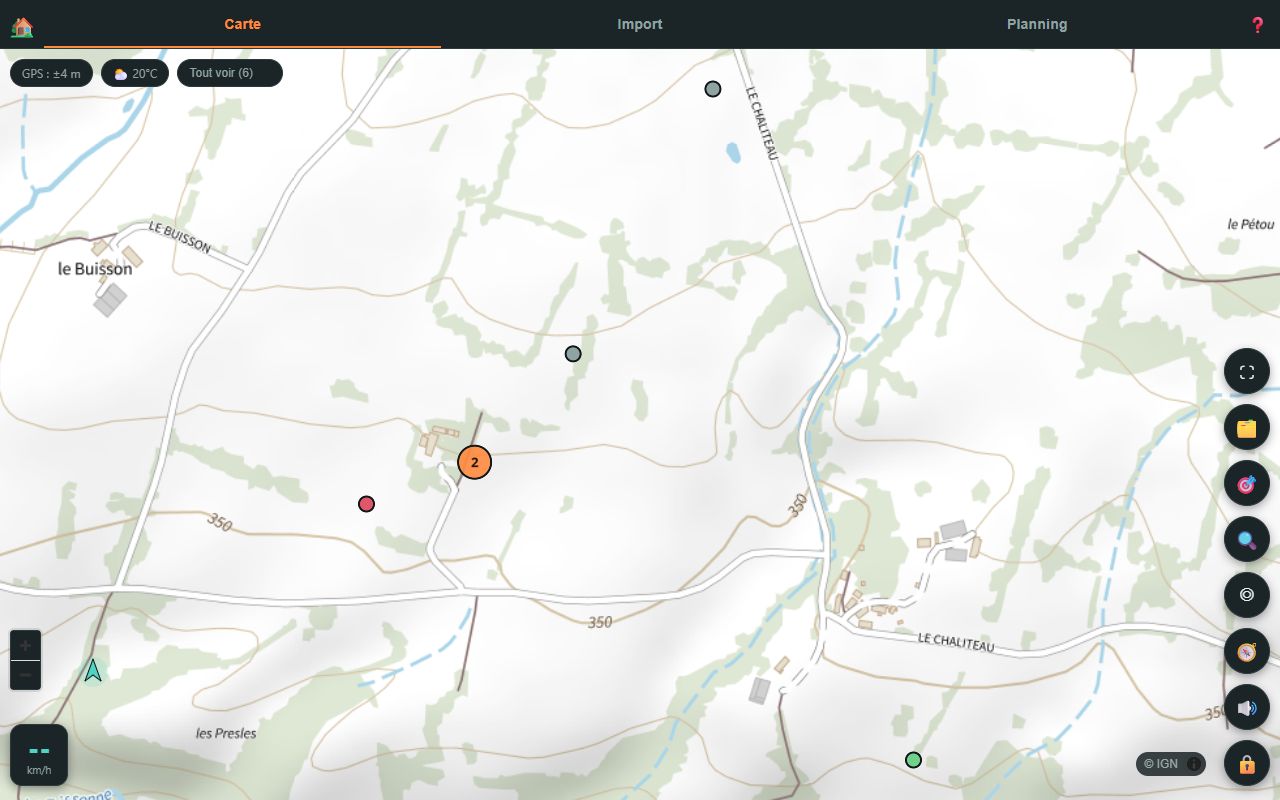
Onglet Carte
| Élément | Position | Rôle |
|---|---|---|
| Pastille GPS | Haut gauche | Précision du signal (± m). Un tap relance la recherche si elle est bloquée. |
| Pastille météo | Haut gauche | Météo à la position GPS, mise à jour toutes les 15 min. |
| Filtre de statut | Haut gauche | Tout voir / À faire / Vue / À reprendre, avec le nombre de points entre parenthèses. |
| ⛶ | Colonne droite | Plein écran (masque les onglets). |
| 🗂️ | Colonne droite | Fonds et calques. |
| 🎯 | Colonne droite | Cadre la carte sur tous les points (selon le filtre actif). |
| 🔍 | Colonne droite | Recherche d'adresse, de commune ou de parcelle. |
| ◎ | Colonne droite | Centre sur la position GPS et active le suivi. |
| 🧭 | Colonne droite | Carte orientée selon le cap de déplacement (activée automatiquement en navigation). |
| 🔊 | Colonne droite | Guidage vocal marche/arrêt. |
| 🔒 | Colonne droite | Autorise la boussole (iPhone/iPad uniquement). |
| Compteur km/h | Bas gauche | Vitesse calculée par le GPS. |
Couleur des points : gris = À faire, vert = Vue, rouge = À reprendre (couleurs modifiables dans Réglages). Un rond orange numéroté regroupe plusieurs points proches : un tap zoome dessus.
Fonds et calques (🗂️)
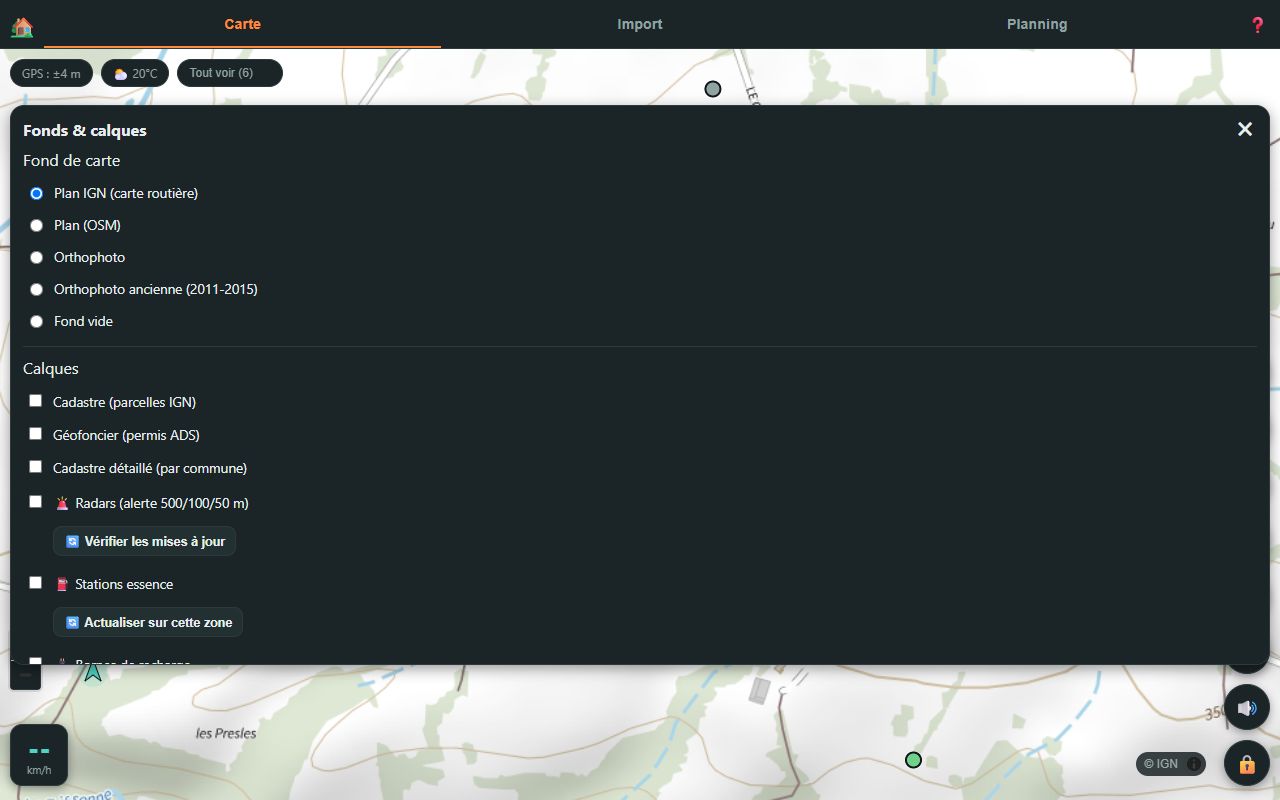
- Fond de carte (un seul à la fois) : Plan IGN, Plan OSM, Orthophoto, Orthophoto ancienne (2011-2015), Fond vide.
- Calques (cases à cocher) : Cadastre parcelles IGN, Géofoncier (permis ADS), Cadastre détaillé par commune, 🚨 Radars, ⛽ Stations essence, 🔌 Bornes de recharge, 🚴 Pistes cyclables. Les boutons 🔄 rafraîchissent radars, stations, bornes et pistes sur la zone affichée.
- Mes données : afficher ou masquer les points importés, les rendez-vous, le tracé GPX.
Recherche (🔍)
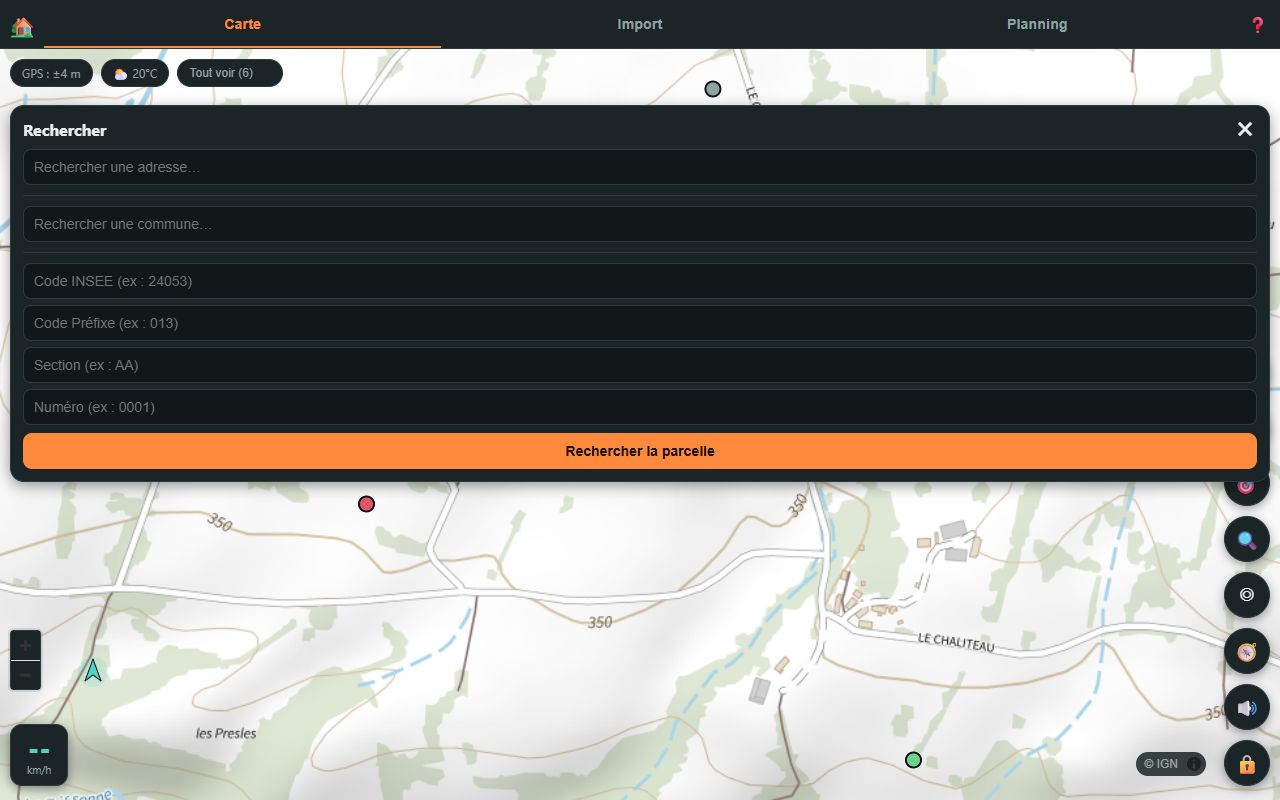
Trois recherches indépendantes : adresse (suggestions en direct), commune, et parcelle par code INSEE, préfixe, section et numéro, puis Rechercher la parcelle. Le résultat ouvre la même bulle qu'un clic sur la carte (voir plus bas).
Fiches (points)
Une fiche est un point à visiter : on l'importe ou on la crée sur la carte, puis on remplit son formulaire terrain dans la bulle qui s'ouvre au tap. Tout changement est enregistré immédiatement (message Enregistré).
Créer une fiche depuis la carte
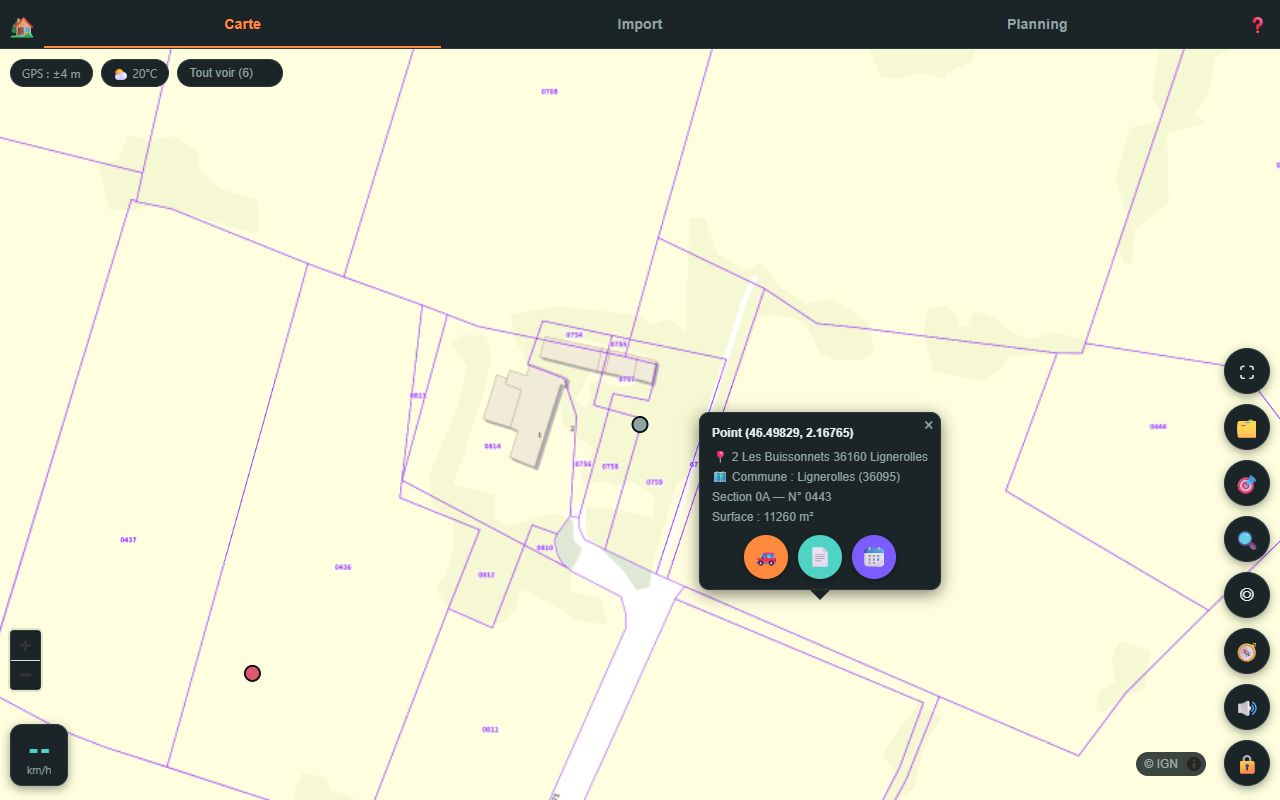
- Tap sur un endroit vide de la carte (ou sur un résultat de recherche, ou un repère GPX) : une bulle affiche les coordonnées, l'adresse, la commune, la section, le numéro et la surface de la parcelle, et trois boutons.
- 🚗 Naviguer vers ce point.
- 📄 Créer une fiche point.
- 📆 Créer un rendez-vous ici.
- 📄 : l'application interroge le cadastre et propose comme nom la référence de la parcelle (format
INSEE préfixe section numéro, ex.36095 000 0A 0443). Annuler ne crée rien. - La fiche est créée avec le statut À faire et sa bulle détaillée s'ouvre aussitôt.
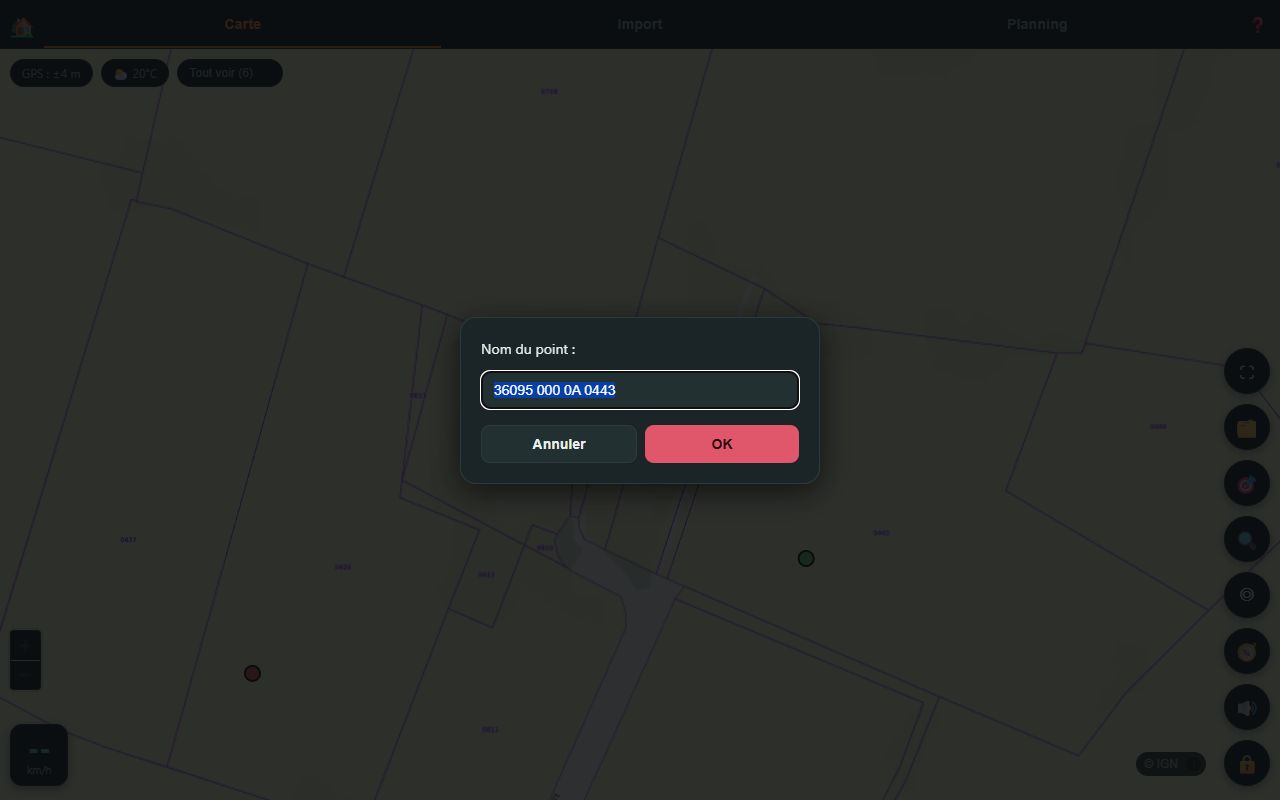
Une fiche peut aussi être créée depuis Croquis Terrain (bouton 📍 Nouvelle fiche) ; elle apparaît ici après synchronisation (voir Import, export et synchronisation).
La fiche détaillée
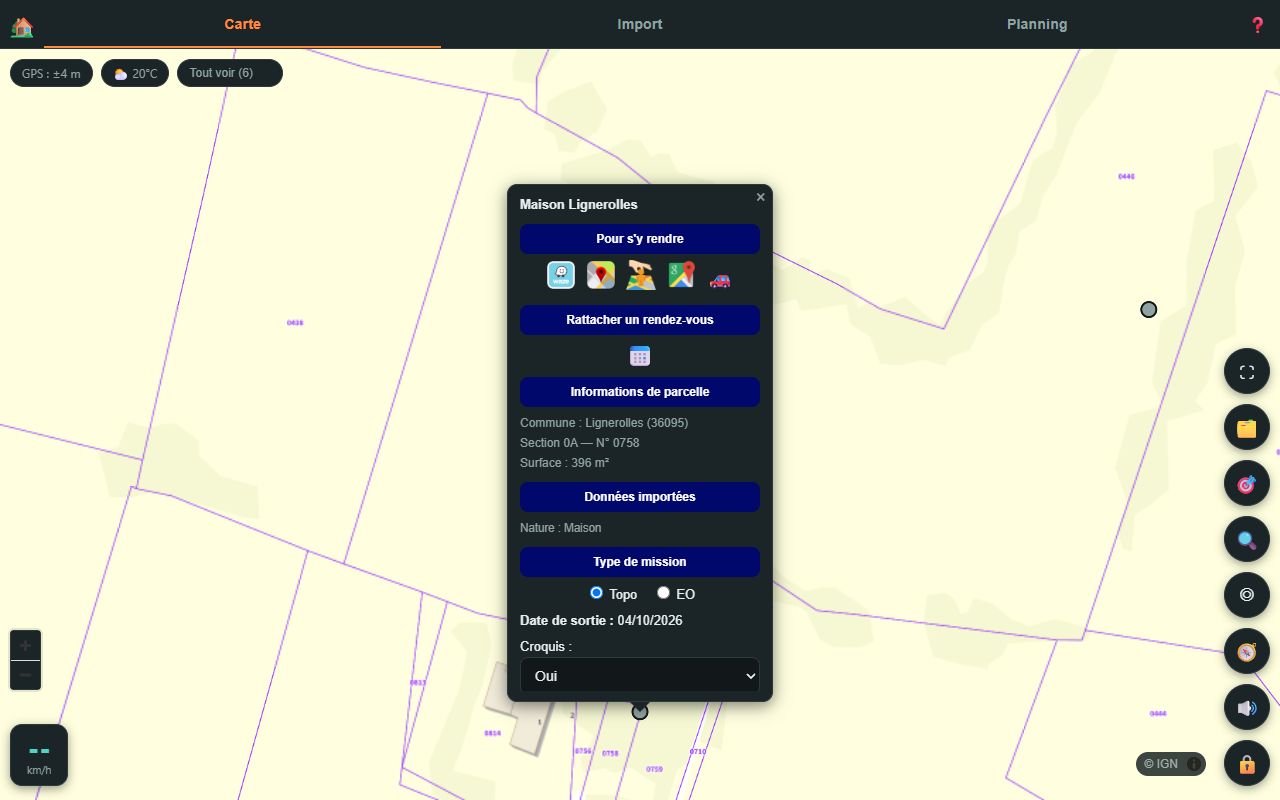
Un tap sur un point ouvre sa fiche, une bulle qui défile, organisée en bandeaux :
| Bandeau | Contenu |
|---|---|
| Pour s'y rendre | Liens Waze, Google Maps, Street View, vue satellite, et 🚗 navigation dans l'application. |
| Rattacher un rendez-vous | 📅 crée un rendez-vous lié à la fiche, adresse et parcelle préremplies. |
| Informations de parcelle | Commune, section, numéro, surface (interrogés une fois auprès de l'IGN puis mémorisés). |
| Données importées | Colonnes du fichier source (CSV, GeoJSON…). |
| Type de mission | Boutons Topo / EO, et la date de sortie (fixée à la première ouverture, non modifiable). |
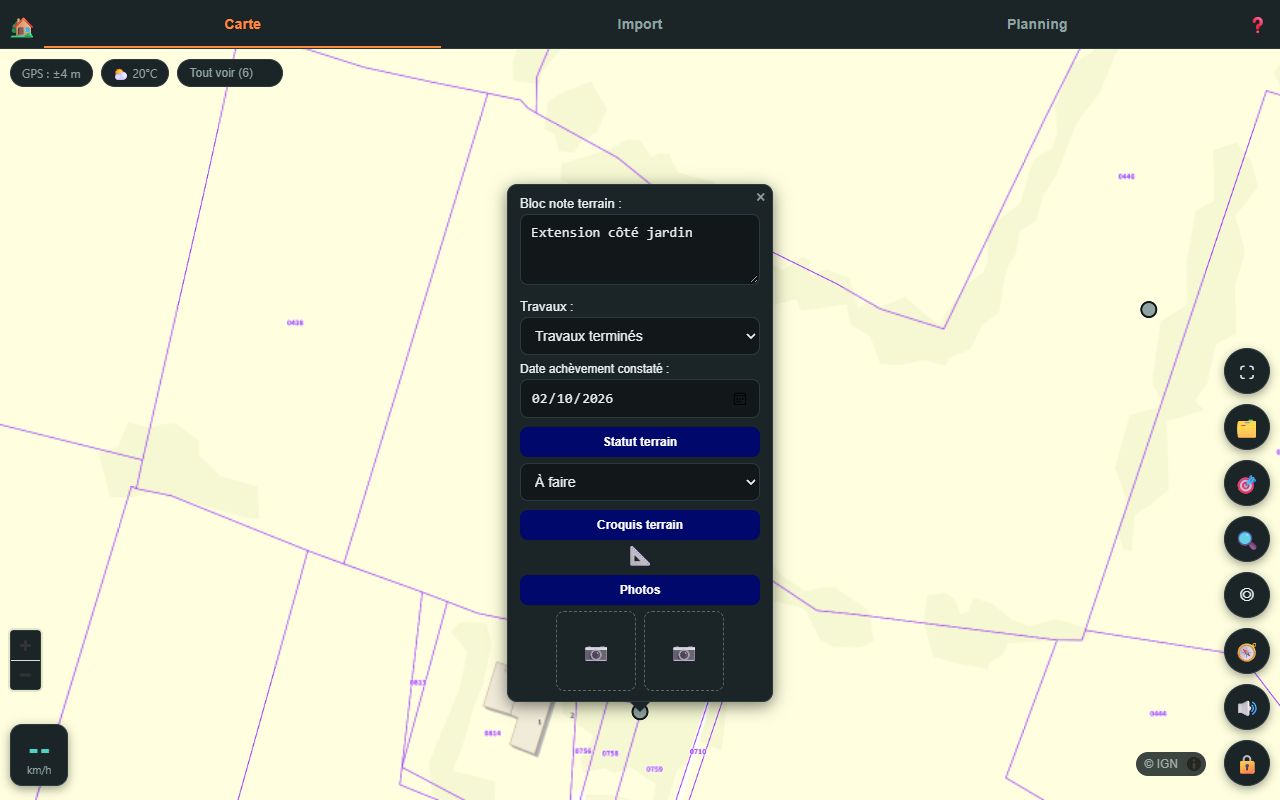
| Statut terrain | À faire, Vue, À reprendre. |
| Croquis terrain | 📐 ouvre Croquis Terrain directement sur cette fiche. |
| Photos | 2 emplacements 📷, partagés avec Croquis Terrain. |
Logique du formulaire terrain
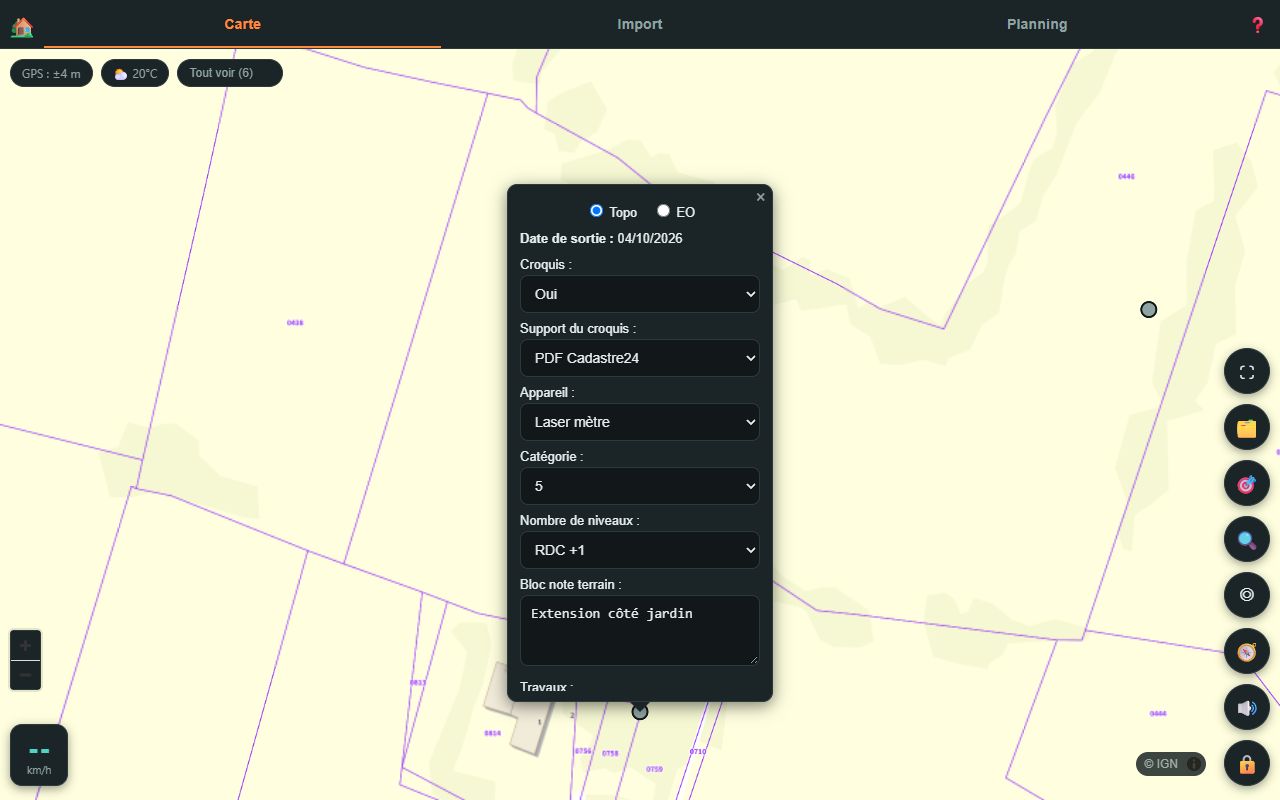
Les champs apparaissent selon les choix précédents :
- Type de mission : tant qu'aucun n'est choisi, le reste du formulaire est masqué.
- Topo affiche Croquis (Oui / Non). EO le masque et vide croquis, support et appareil.
- Croquis = Oui affiche Support du croquis (Papier, Libre, PDF Cadastre24, PDF - Xodo) et Appareil (Taché, GPS, Laser mètre, Ortho, Trimble 2).
- Toujours visibles ensuite : Catégorie (3 à 8, avec variantes M), Nombre de niveaux (RDC, RDC +1, RDC +2, Sous-sol + RDC), Bloc note terrain.
- Travaux : la liste dépend de la mission et du croquis.
| Mission | Croquis | Choix de Travaux |
|---|---|---|
| EO | — | Fermé, Travaux non commencés, Travaux en cours, Travaux terminés |
| Topo | Oui | Travaux en cours, Travaux terminés |
| Topo | Non | Fermé, Travaux non commencés |
| Topo | non choisi | Champ masqué |
- Date selon Travaux : en cours ou non commencés → Date achèvement prévu ; terminés → Date achèvement constaté (préremplie à la date du jour).
- Bouton 📐 : visible seulement si la mission est EO, ou Topo avec croquis Oui. C'est le même critère que le filtre Avec croquis de Croquis Terrain.
Statuts
Le statut se change dans la fiche ou dans la liste de l'onglet Import. Il colore le point et alimente les filtres de la carte et de la liste. À l'import, une colonne CSV Traitement préremplit le statut.
Navigation et planning
La navigation intégrée mène d'une fiche à l'autre ; l'onglet Planning organise les rendez-vous et les tâches de la tournée.
Naviguer vers un point
- Appuyer sur 🚗 (bulle de la carte, fiche détaillée, rendez-vous) ou sur Y aller dans la liste des points.
- L'itinéraire est calculé depuis la position GPS. S'il en existe plusieurs, un panneau propose de choisir (durée et distance de chacun, tracés de couleurs différentes).
- Le bandeau du bas affiche la destination, la distance restante et la prochaine instruction ; la carte passe en mode cap (🧭) et suit la position (◎ en orange).
- Le tracé s'efface derrière soi et se recalcule si l'on quitte l'itinéraire. ✕ dans le bandeau arrête la navigation.
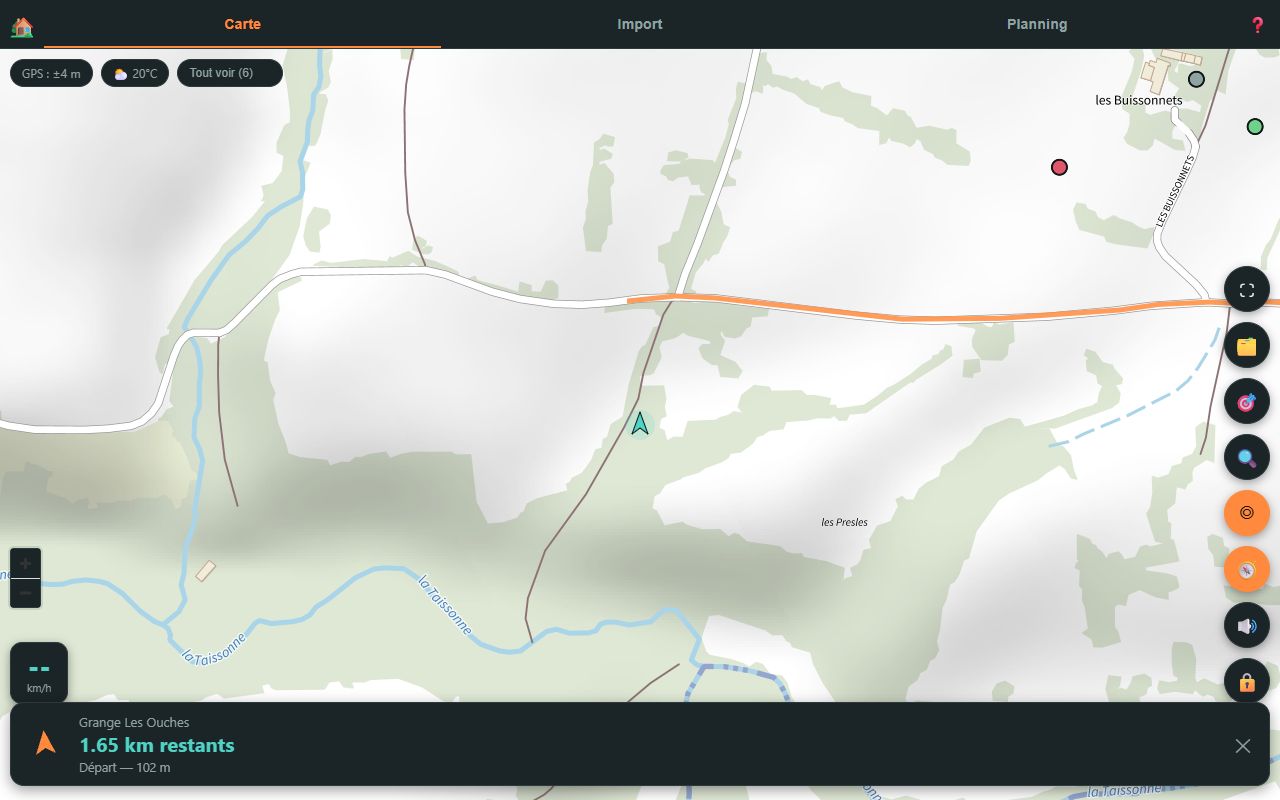
Alertes de proximité (bip + voix si 🔊 est actif) : en approchant d'un point importé ou d'un rendez-vous (rayon réglable de 20 à 200 m dans Réglages, 150 m par défaut), et des radars à 500, 100 et 50 m si le calque Radars est actif. Pivoter la carte à deux doigts désactive le suivi jusqu'au prochain appui sur ◎.
Onglet Planning : rendez-vous
- Partir d'un lieu : 📆 dans la bulle de la carte, 📅 dans une fiche, ou directement le formulaire Nouveau rendez-vous. Depuis la carte ou une fiche, l'adresse et la référence cadastrale sont préremplies.
- Saisir le titre et la date et heure.
- Cocher les rappels voulus : 2 j, 24 h, 2 h, 1 h, 30 min, 5 min (24 h et 30 min par défaut ; plusieurs possibles).
- Choisir le mode de lieu : 📍 Adresse (avec suggestions) ou 🗺️ Réf. cadastrale (code INSEE, préfixe, section, numéro). Le lieu est obligatoire à la création.
- Ajouter le rendez-vous.
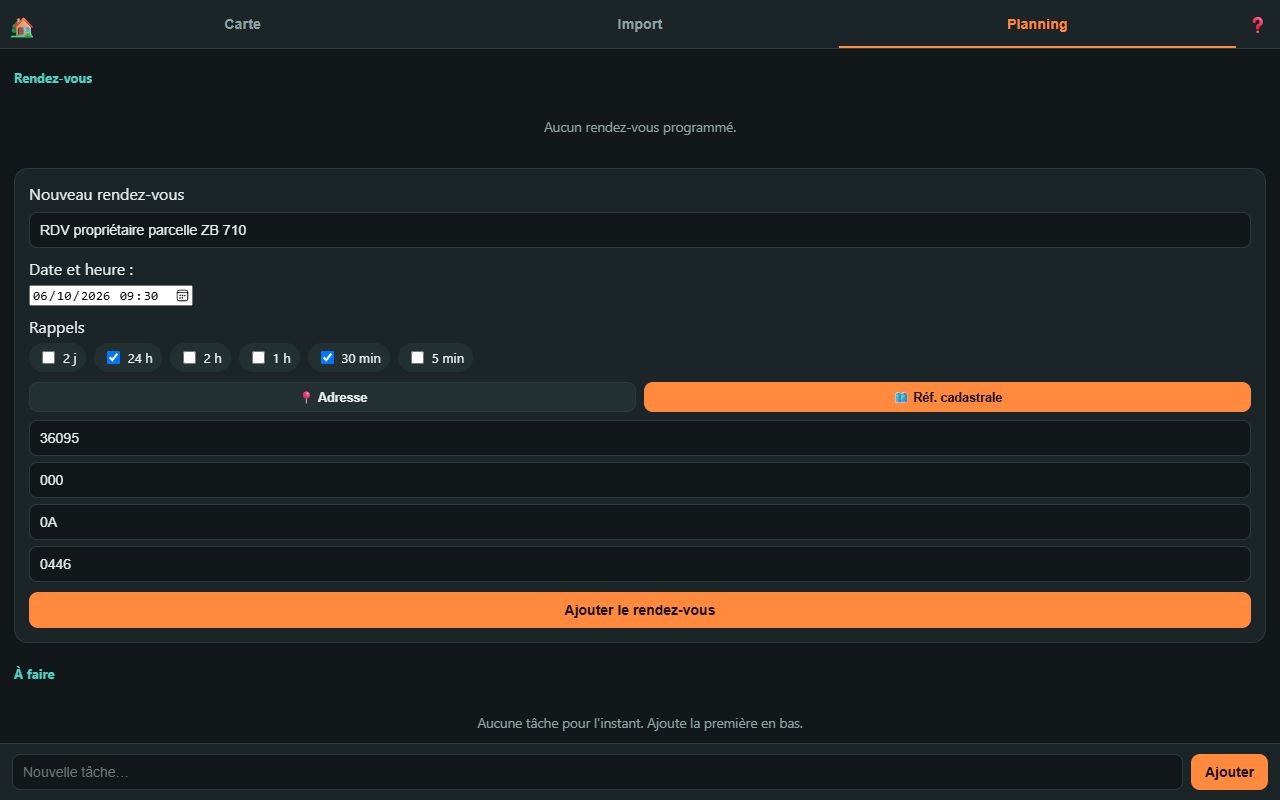
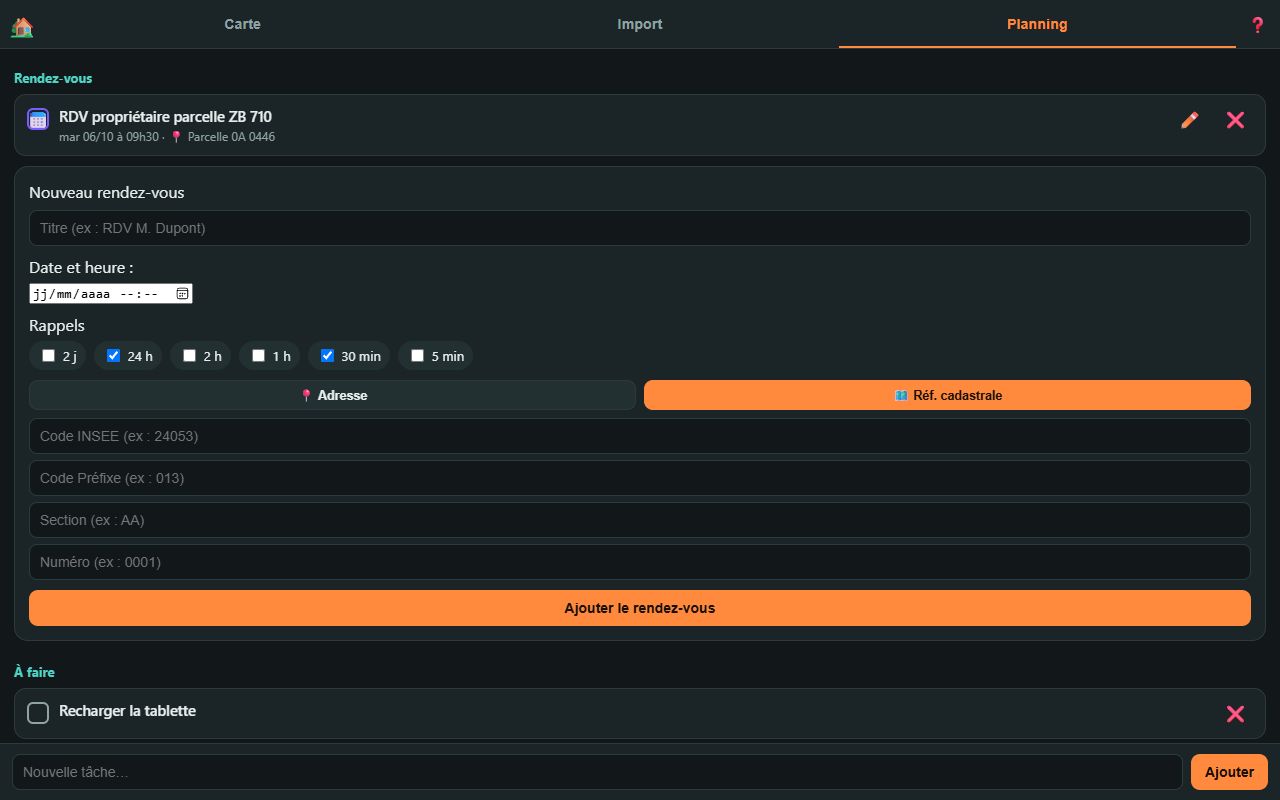
Chaque rendez-vous de la liste offre ✏️ modifier (le lieu existant est conservé si on laisse les champs vides) et ❌ supprimer ; un tap sur le titre le montre sur la carte (marqueur violet). À chaque rappel coché, une bannière s'affiche avec bip et voix, ainsi qu'en arrivant près du lieu.
Onglet Planning : tâches
Une liste simple : saisir dans Nouvelle tâche… en bas, Ajouter, cocher quand c'est fait, ❌ pour supprimer.
Import, export et synchronisation
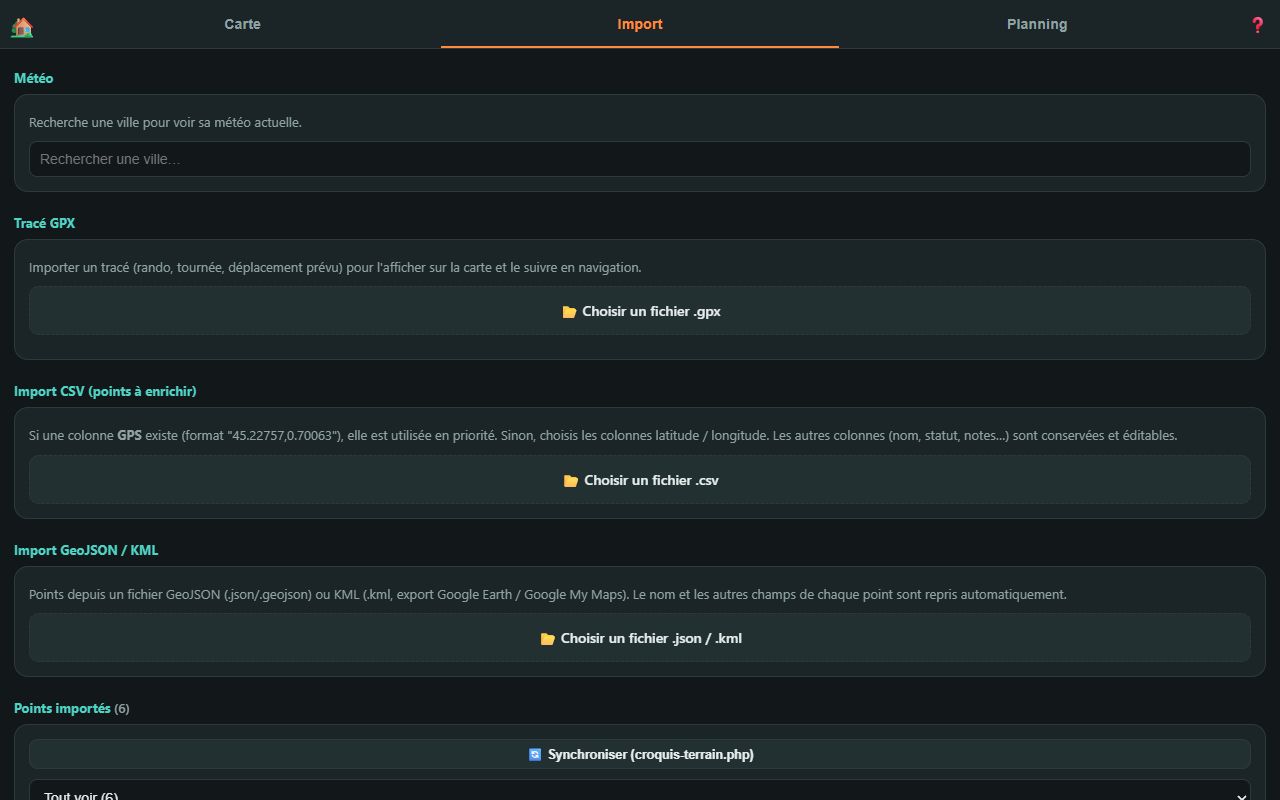
L'onglet Import charge les données de la tournée, liste les points, règle l'application et sauvegarde le tout.
Importer des points
| Source | Enchaînement |
|---|---|
| Météo | Rechercher une ville pour afficher sa météo, indépendamment du GPS. |
| Tracé GPX | 📂 Choisir un fichier .gpx : le tracé et ses repères s'affichent sur la carte. |
| CSV | 📂 Choisir un fichier .csv. Si une colonne GPS (45.22757,0.70063) existe, elle est utilisée d'office ; sinon choisir les colonnes latitude et longitude, puis la colonne nom (facultative), et Importer les points. |
| GeoJSON / KML | Un seul bouton, format détecté automatiquement (exports Google Earth / My Maps acceptés). |
Colonnes CSV reconnues pour préremplir la fiche : Traitement (statut), Type de mission, Date de sortie, Croquis, Support du croquis, Appareil, Travaux, Date achèvement prévu/constaté, Catégorie, Nombre de niveaux, Bloc note terrain. Les autres colonnes sont gardées dans Données importées.
Liste des points importés
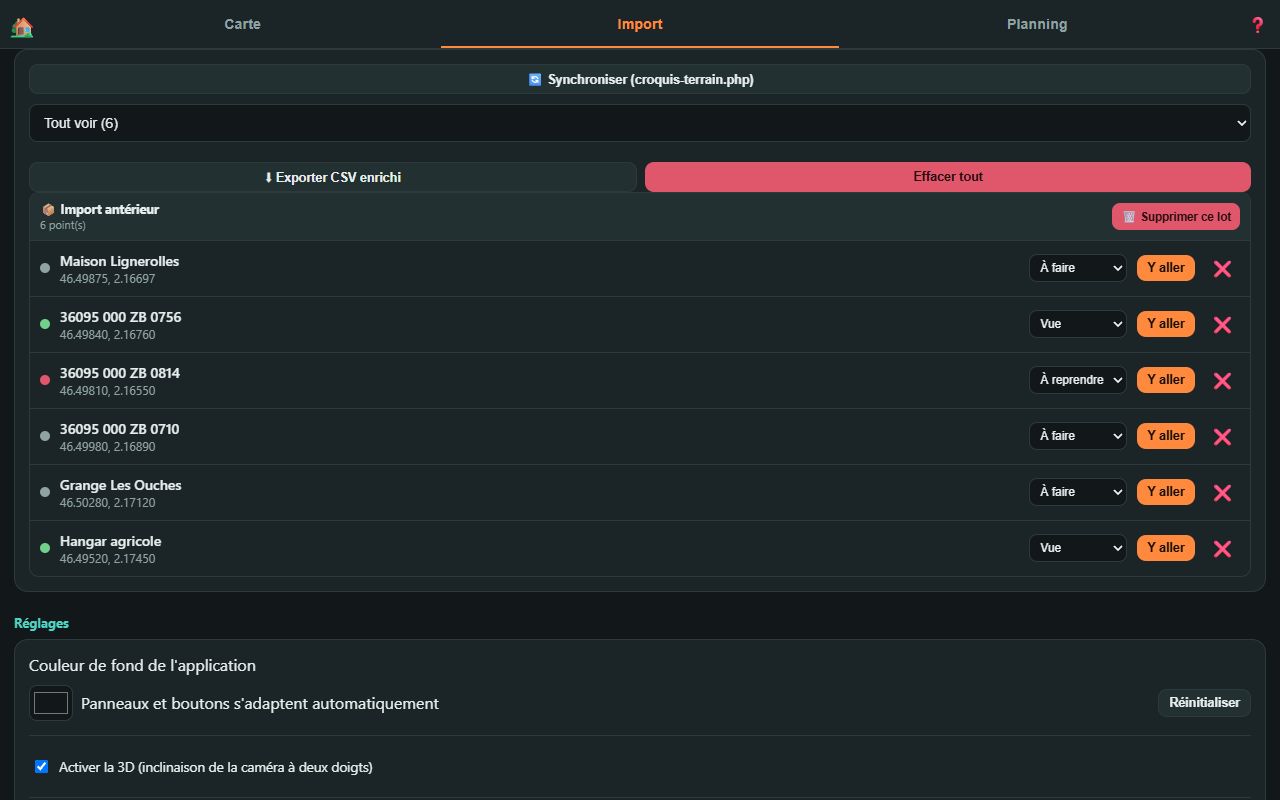
- 🔄 Synchroniser (croquis-terrain.php) : recharge les fiches du stockage partagé, pour récupérer une fiche créée dans Croquis Terrain. La synchronisation se fait aussi toute seule quand on revient sur l'onglet du navigateur, sauf si une fiche est ouverte en édition.
- Filtre de statut propre à la liste, avec compteurs.
- ⬇︎ Exporter CSV enrichi : toutes les fiches avec les champs terrain, sous les mêmes noms de colonnes que l'import (+ GPS), donc réimportable sans perte. Effacer tout supprime tous les points.
- Les points sont regroupés par lot d'import ; 🗑️ Supprimer ce lot retire un import entier.
- Par ligne : pastille de statut, nom (tap = voir sur la carte), menu de statut, Y aller (navigation), ❌ supprimer.
Réglages
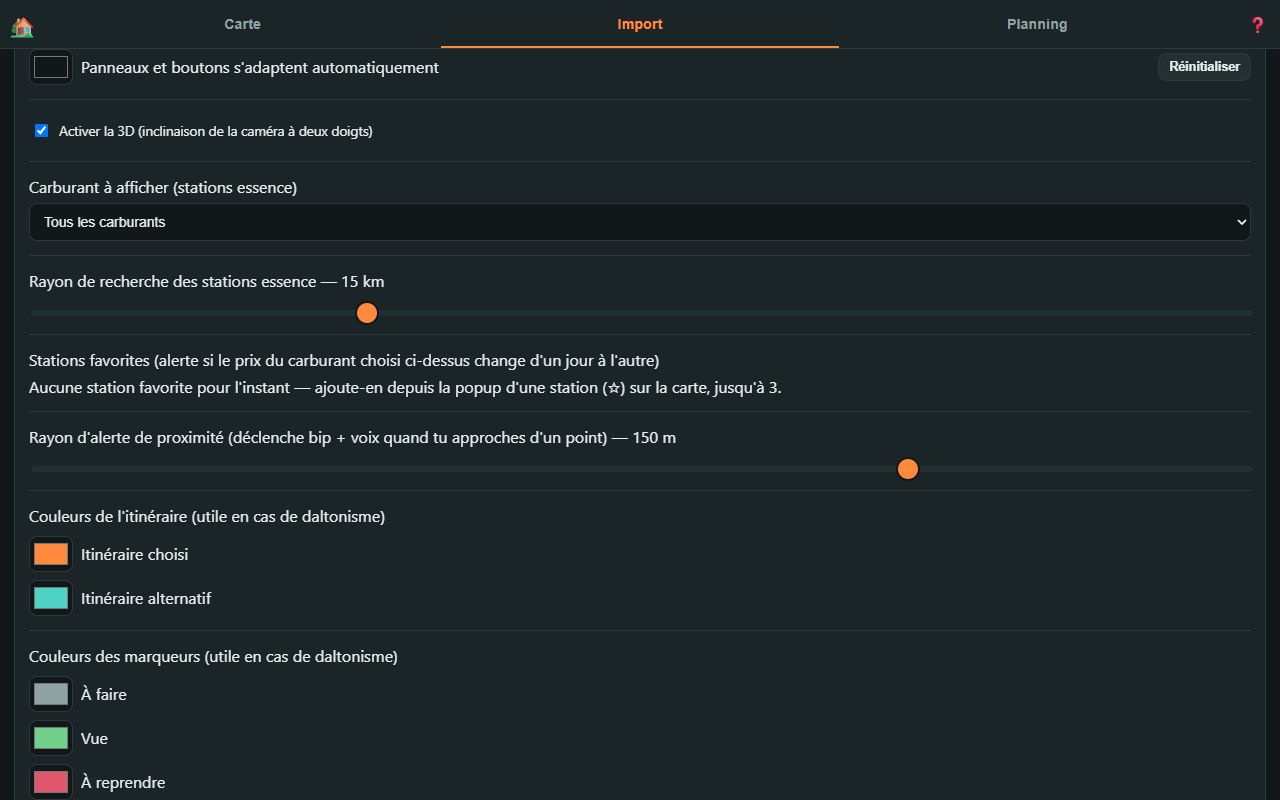
Couleur de fond (et Réinitialiser), 3D à deux doigts, carburant affiché sur les stations, rayon de recherche des stations (2 à 50 km), stations favorites (alerte de changement de prix), rayon d'alerte de proximité (20 à 200 m), couleurs de l'itinéraire et des marqueurs (utile en cas de daltonisme).
Sauvegarde et changement d'appareil
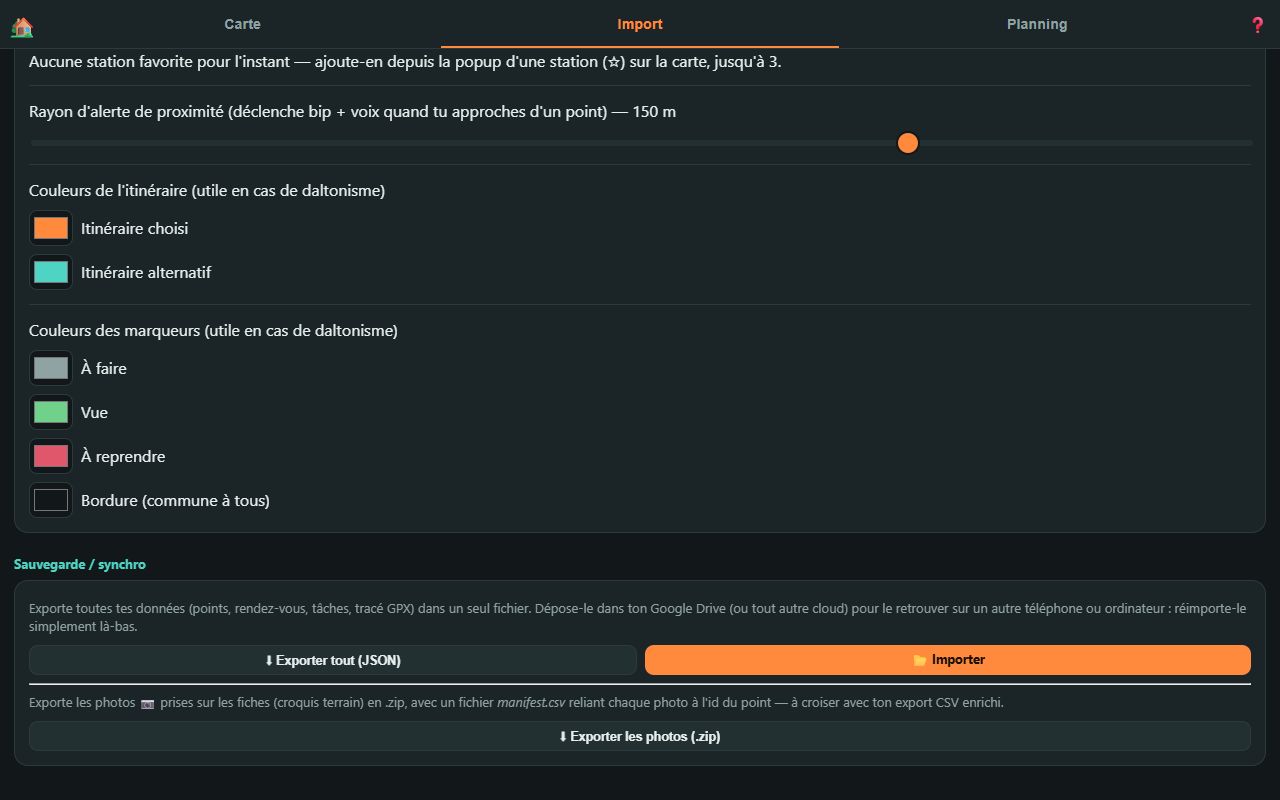
- Toutes les données sont enregistrées automatiquement dans le navigateur de l'appareil.
- ⬇︎ Exporter tout (JSON) : points, rendez-vous, tâches et tracé GPX dans un seul fichier, à déposer par exemple sur un Drive. 📂 Importer le recharge sur un autre appareil. C'est aussi ce fichier que Croquis Terrain accepte quand il ne trouve pas les données.
- ⬇︎ Exporter les photos (.zip) : les photos des fiches, avec un manifest.csv qui relie chaque photo à l'identifiant du point (à croiser avec le CSV enrichi).
Scénarios types et astuces
Scénario 1 — Préparer et faire une tournée
- Import : charger le CSV des points ; vérifier le nombre de points dans la liste.
- Carte : 🎯 pour tout voir, filtre À faire pour ne garder que le travail restant.
- Tap sur le premier point → 🚗 pour y aller (guidage vocal 🔊 si besoin).
- Sur place : remplir la fiche (mission, croquis, travaux…), prendre les photos, passer le statut à Vue ou À reprendre.
- Si un croquis est nécessaire : 📐 ouvre Croquis Terrain sur la fiche ; revenir ensuite à nav-planning par 🚗.
- Fin de journée : Exporter CSV enrichi, Exporter les photos (.zip) et Exporter tout (JSON).
Scénario 2 — Point découvert sur le terrain
- Depuis nav-planning : tap sur la carte à l'emplacement → 📄 → garder le nom proposé (référence cadastrale) → remplir la fiche.
- Depuis Croquis Terrain : 📍 Nouvelle fiche, puis dans nav-planning 🔄 Synchroniser (ou simplement revenir sur l'onglet).
Scénario 3 — Changer d'appareil (téléphone ↔ tablette)
- Sur l'appareil d'origine : Exporter tout (JSON), déposer le fichier sur un Drive.
- Sur le second appareil : Importer ce fichier dans nav-planning.
- Pour les croquis : 🌐 Export global dans Croquis Terrain d'un côté, 📂 Import tracé de l'autre.
Astuces
- Les données restent dans le navigateur de l'appareil : vider les données du site les efface. Exporter régulièrement en JSON.
- Ouvrir nav-planning et Croquis Terrain depuis la même adresse, sinon ils ne voient pas les mêmes fiches.
- La date de sortie est fixée à la première ouverture d'une fiche : ne pas ouvrir les fiches « pour voir » avant le jour de la visite.
- Un rond orange numéroté cache plusieurs points : zoomer ou taper dessus.
- Le ❓ ouvre l'aide intégrée, à jour du code.
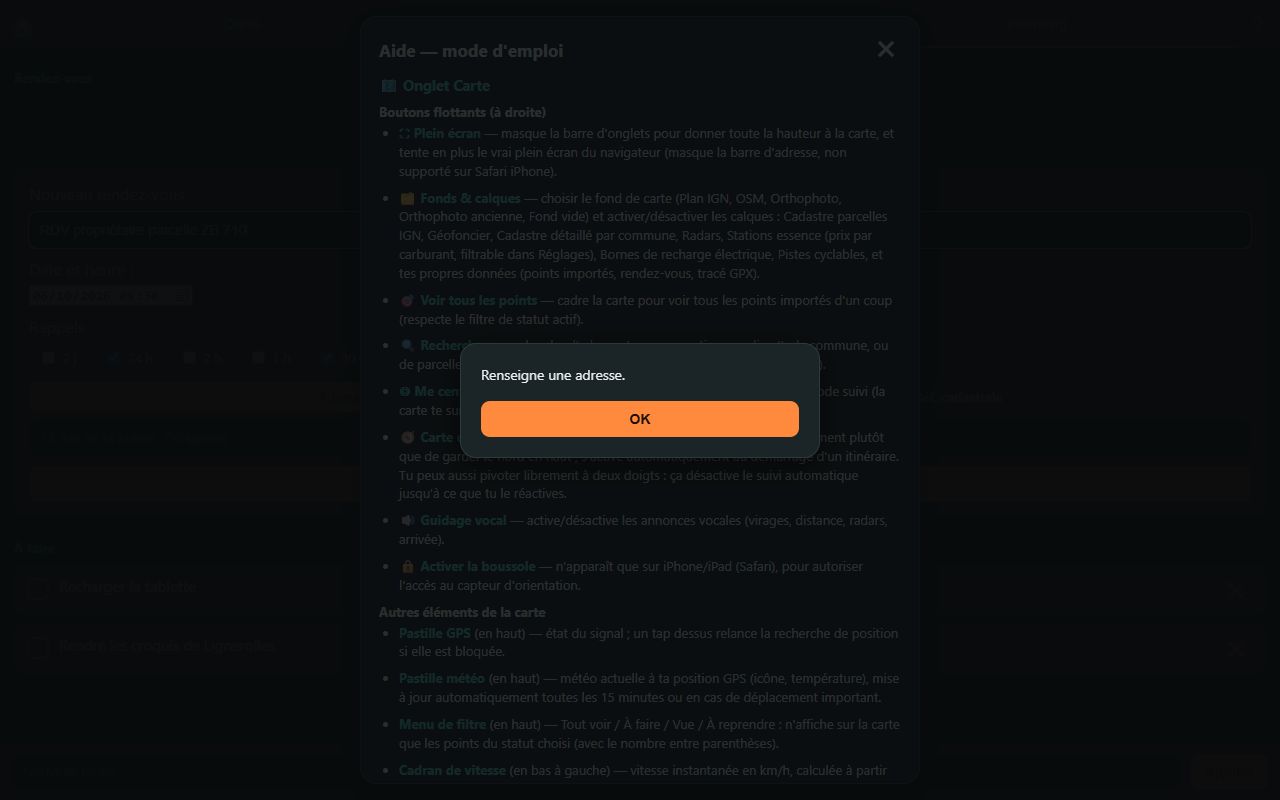
Captures réalisées le 4 octobre 2026 sur cadastre24.fr/nav-planning.php, avec 6 fiches de démonstration autour de Lignerolles (36095) et une position GPS simulée.